Showing posts with label နည္းပညာ. Show all posts
Wednesday, June 25, 2014
Android ဖုန္း တစ္လံုးကို Remote Control အျဖစ္ အသံုးခ်ျခင္း သို႔မဟုတ္ ကြန္ျပဴတာကို ထိန္းခ်ဴပ္ျခင္း
မိမိသည္ Android ဖုန္း တစ္လံုး လက္ဝယ္ထား၍ ကြန္ျပဴတာ အသံုးျပဳေန သူ ဆိုလွ်င္ ဤ ပိုစ့္ကို ဖတ္ရႈရန္ အထူး တိုက္တြန္းလိုပါသည္။နည္းပညာ ႏွင့္အနည္းငယ္ ရင္းႏွီးကၽႊမ္းဝင္ေသာ သူတစ္ေယာက္ အဖို႔အထူးအဆန္း ျဖစ္မည္ မဟုတ္မွာ ေသခ်ာေသာ္လည္း သံုးေစခ်င္သည့္အတြက္ ဤ ပို္စ့္တြင္Beginner မ်ားက အစျပဳလုပ္တက္ေစရန္ အထူးတလည္ ၾကိဳးပမ္းထားပါသည္။
Monday, May 5, 2014
Create Webmail Account (သို႔) ၀ဘ္ေမးအေကာင့္ တစ္ခု တည္ေဆာက္ျခင္း
အခုလိုလာေရာက္တဲ.သယ္ရင္းမ်ားကို ေက်းဇူးအထူးတင္ရွိပါသည္ သယ္ရင္းတို႔ရဲ႔ မိတ္ေဆြေတြကိုလည္း ဆိုဒ္ေလးကို လာလည္ရန္ ဖိတ္ေခၚေပးပါအုန္း လိုအပ္သည္မ်ားကို Cbox တြင္ ေၿပာၾကားခဲ့ပါ ေပ်ာ္ရႊင္ပါေစ

Written by Shwe Min Thar
Published in
Webmail account ဆိုသည္မွာ မိမိတို႔၏ ၀ဘ္ဆိုဒ္ ဒိုမိန္းအမည္ပါေသာ အေကာင့္တစ္ခု ျဖစ္ပါတယ္။ (ဥပမာ www.it4mf.com ဆိုပါက yourname@it4mf.com ကို ဆိုလိုပါတယ္) ..
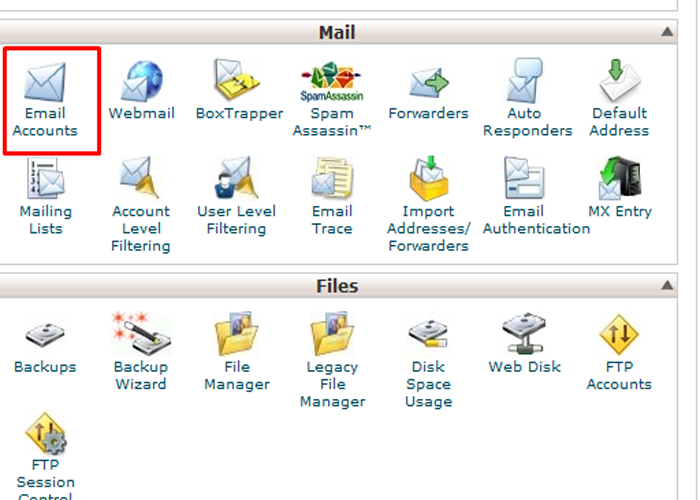
ဒီလိုအေကာင့္တစ္ခုကို အလြယ္တကူ တည္ေဆာက္ႏိူင္ရန္အတြက္ မိမိတို႔ရဲ႕ cPanel (Web Hosting) ထဲကို ပထမဆံုး၀င္ရပါမယ္။ cPanel ထဲေရာက္ပါက Mail ၏ Option list ထဲမွ Email Acccount အား ေရြးခ်ယ္ၿပီး ျပထားသည့္အတုိင္း ပံုမွန္ျဖည့္သြားရမွာ ျဖစ္ပါတယ္။


Webmail account တစ္ခုတည္ေဆာက္ၿပီးပါက http://www.webmail.yourdomainname.com တြင္ ၀င္ေရာက္အသံုးျပဳႏိူင္ပါၿပီ။
ဒီလိုအေကာင့္တစ္ခုကို အလြယ္တကူ တည္ေဆာက္ႏိူင္ရန္အတြက္ မိမိတို႔ရဲ႕ cPanel (Web Hosting) ထဲကို ပထမဆံုး၀င္ရပါမယ္။ cPanel ထဲေရာက္ပါက Mail ၏ Option list ထဲမွ Email Acccount အား ေရြးခ်ယ္ၿပီး ျပထားသည့္အတုိင္း ပံုမွန္ျဖည့္သြားရမွာ ျဖစ္ပါတယ္။


Webmail account တစ္ခုတည္ေဆာက္ၿပီးပါက http://www.webmail.yourdomainname.com တြင္ ၀င္ေရာက္အသံုးျပဳႏိူင္ပါၿပီ။
Friday, May 2, 2014
Laptop (လက္ေတာ့) Window 7 မွာ ပိတ္ဖြင့္ျမန္ေအာင္လုပ္မယ္ ..
အခုလိုလာေရာက္တဲ.သယ္ရင္းမ်ားကို ေက်းဇူးအထူးတင္ရွိပါသည္ သယ္ရင္းတို႔ရဲ႔ မိတ္ေဆြေတြကိုလည္း ဆိုဒ္ေလးကို လာလည္ရန္ ဖိတ္ေခၚေပးပါအုန္း လိုအပ္သည္မ်ားကို Cbox တြင္ ေၿပာၾကားခဲ့ပါ ေပ်ာ္ရႊင္ပါေစ

Laptop (လက္ေတာ့) Window 7 မွာ ပိတ္ဖြင့္ျမန္ေအာင္လုပ္မယ္ ..
Window 8 လိုမ်ဳိး (10seconds ~ 15seconds).. အတြင္း စက္တက္ေစရမယ္..
Direction...
1. Destop ေနရာလြတ္မွာ Right Click >> New >> Shortcut >> စာ႐ုိက္ရမယ့္ေနရာမွာ
shutdown -h ၿပီးရင္ Next >> ေနာက္တစ္ဆင့္က နာမည္ေပးရမွာႀကိဳက္တဲ့နာမည္ေပး >>
Finish
2. အခု အာ့ဟာေလးပံုမ႐ွိေသးလို႔ပံုထည့္မယ္ ေနာက္ပီး အာ့ဟာႏွိပ္ရင္ အမဲေဘာင္ Flash
ဖစ္တာကိုေဖ်ာက္မယ္ Desktop ေပၚမွာ ခုနနာမည္ေပးထားတာေလးကို Right Click >>
Properties
2a - Run : Normal window ကိုႏွိပ္ Minimized ေျပာင္း
2b - Change Icon ႏွိပ္ Ok >> ႀကိဳက္တဲ့ပံုထည့္ Ok >> Ok ႏွိပ္
***မွတ္ခ်က္*** စက္ Error ျဖစ္ျခင္း သို႔မဟုတ္ Software Install လုပ္ပီးတိုင္း Window
Key >> Shutdown ေဘးကမ်ွား >> Restart ကိုလုပ္ေပးပါ..
credit = Yang Cracker
Laptop (လက္ေတာ့) Window 7 မွာ ပိတ္ဖြင့္ျမန္ေအာင္လုပ္မယ္ ..
Window 8 လိုမ်ဳိး (10seconds ~ 15seconds).. အတြင္း စက္တက္ေစရမယ္..
Direction...
1. Destop ေနရာလြတ္မွာ Right Click >> New >> Shortcut >> စာ႐ုိက္ရမယ့္ေနရာမွာ
shutdown -h ၿပီးရင္ Next >> ေနာက္တစ္ဆင့္က နာမည္ေပးရမွာႀကိဳက္တဲ့နာမည္ေပး >>
Finish
2. အခု အာ့ဟာေလးပံုမ႐ွိေသးလို႔ပံုထည့္မယ္ ေနာက္ပီး အာ့ဟာႏွိပ္ရင္ အမဲေဘာင္ Flash
ဖစ္တာကိုေဖ်ာက္မယ္ Desktop ေပၚမွာ ခုနနာမည္ေပးထားတာေလးကို Right Click >>
Properties
2a - Run : Normal window ကိုႏွိပ္ Minimized ေျပာင္း
2b - Change Icon ႏွိပ္ Ok >> ႀကိဳက္တဲ့ပံုထည့္ Ok >> Ok ႏွိပ္
***မွတ္ခ်က္*** စက္ Error ျဖစ္ျခင္း သို႔မဟုတ္ Software Install လုပ္ပီးတိုင္း Window
Key >> Shutdown ေဘးကမ်ွား >> Restart ကိုလုပ္ေပးပါ..
credit = Yang Cracker
Sunday, February 9, 2014
Squid Proxy ကိုအသံုးျပဳ၍ အင္တာနက္ အျမန္ႏႈန္းကို ျမွင့္တင္ျခင္း(updated_100%working)

ကို္ယ္တင္တဲ့ ပိုစ့္ကတစ္ပတ္ေတာင္မျပည့္ေသးပဲႏွင့္ update ေပးရတာေကာင္းေတာ့မေကာင္းပါဘူး
လုပ္သမွ်က အပ်က္အစီးႏွင့္ ခ်ိဳ႕ယြင္းခ်က္ေတြမ်ားေနေတာ့ ဘယ္သူကဖတ္ခ်င္ေတာ့မွာလဲ အမွန္တကယ္က က်ေတာ္ တင္ခ်င္ေဇာေတြၾကီးသြားတဲ့ အတြက္ မလိုအပ္ပဲႏွင့္အဆင့္ေတြ ပိုေနသလို
အသံုးျပဳကာစသူေတြအတြက္ အခက္အခဲ အမ်ိဳးမ်ိဳး ျဖစ္သြားခဲ့ ရင္ ဒီပိုစ့္ႏွင့္ ေတာင္းပန္ပါရေစ
ဒီတစ္ခါေတာ့ တကယ္ကို လြယ္ပါတယ္ ငွက္ေပ်ာသီး အခြန္ႏႊာစားတာမွခက္ေနဦးမယ္Sunday, December 8, 2013
Video ဖိုင္ အခ်ိဳ႕တြင္ thumbnails မေပၚသည့္ ျပႆနာကို ေျဖရွင္းနည္း
ေခါင္းစဥ္ကို ၾကည့္လိုက္လိုု႔ နားရႈပ္သြားမယ္ ဆိုရင္ ပံုေလးကိုသာ တစ္ခ်က္ ရိႈးလိုက္ဗ်ာ ဘာမွလည္း
မေပၚဘူးေနာ အထူးသျဖင့္ flv ဖိုင္ေတြကို တေတာ္မ်ားမ်ား သတိထားမိမယ္ ထင္ပါတယ္ thumbnails
မေပၚေတာ့ နည္းနည္းအလွပ်တ္ သလိုခံစားရတယ္ဗ် ျပီးေတာ့ ဘယ္videoဖိုင္က ဘာလဲဆိုတာ
ဖိုင္အမည္ ဖတ္ေနရတာက အလုပ္တစ္ခုျဖစ္ေနေတာ့ နည္းနည္းေတာ့ ဂြက်တယ္ဗ် အခုဒီျပႆနာ
ကိုေျဖရွင္းမယ္နည္း ေလးတစ္ခုေတြ႔ထားတယ္ ဖတ္ၾကည့္ေပးဦေနာ္ :P
မေပၚဘူးေနာ အထူးသျဖင့္ flv ဖိုင္ေတြကို တေတာ္မ်ားမ်ား သတိထားမိမယ္ ထင္ပါတယ္ thumbnails
မေပၚေတာ့ နည္းနည္းအလွပ်တ္ သလိုခံစားရတယ္ဗ် ျပီးေတာ့ ဘယ္videoဖိုင္က ဘာလဲဆိုတာ
ဖိုင္အမည္ ဖတ္ေနရတာက အလုပ္တစ္ခုျဖစ္ေနေတာ့ နည္းနည္းေတာ့ ဂြက်တယ္ဗ် အခုဒီျပႆနာ
ကိုေျဖရွင္းမယ္နည္း ေလးတစ္ခုေတြ႔ထားတယ္ ဖတ္ၾကည့္ေပးဦေနာ္ :P
Friday, November 29, 2013
Photoshop စတင္ေလ့လာသူမ်ားအတြက္ ေလ့လာသင္ယူဖို ့နည္းပညာစာအုပ္
အခုလိုလာေရာက္တဲ.သယ္ရင္းမ်ားကို ေက်းဇူးအထူးတင္ရွိပါသည္
ဒါေလး တတ္ထားရင္ ဆရာေပါ. အဟီ
Download - PHOTOSHOP NOTES.pdf
ယခုလိုအသစ္တင္တဲ ့ပိုစ္ ့ေလးေတြကိုမိမိတို ့ facebook ကေနဖတ္ခ်င္ရင္ ဒီမွာ like လုပ္ေပးခဲ ့ပါ ၾကိဳးစားဆဲ...ရဲၿဖိဳး(သစ္ေတာ) Download လုပ္လို႕မရသူမ်ား အရင္ ဒီမွာ ဖတ္ပါ.. .အဆင္ေျပမွာပါ
ဒါေလး တတ္ထားရင္ ဆရာေပါ. အဟီ
Download - PHOTOSHOP NOTES.pdf
ယခုလိုအသစ္တင္တဲ ့ပိုစ္ ့ေလးေတြကိုမိမိတို ့ facebook ကေနဖတ္ခ်င္ရင္ ဒီမွာ like လုပ္ေပးခဲ ့ပါ ၾကိဳးစားဆဲ...ရဲၿဖိဳး(သစ္ေတာ) Download လုပ္လို႕မရသူမ်ား အရင္ ဒီမွာ ဖတ္ပါ.. .အဆင္ေျပမွာပါ
Friday, November 15, 2013
Online MD Cracker Tools
အခုလိုလာေရာက္တဲ.သယ္ရင္းမ်ားကို ေက်းဇူးအထူးတင္ရွိပါသည္
Online Md5 Cracker Tools ေလးေတြ႕လို႕ျပန္ပီး Share ေပးလိုက္ပါတယ္ဗ်ာ..
ကိုမင္းစိုးရာဇာ ကို Credit ေပးပါတယ္ေနာ္. သုံးနည္းကေတာ့ လြယ္ပါတယ္..
Hash , MD5 Code ေတြကို notepad တည္း save ျပီး ခု ေဆာ့၀ဲလ္ကို ဖြင့္ပါျပီးရင္
သင္မွတ္ထားတဲ့ notepad ဖုိင္ကို လမ္းေၾကာင္းေပးရမွာျဖစ္ပါတယ္... ကဲ..လိုခ်င္
ရင္ေအာက္မွာေဒါင္းယူႏိုင္ပါတယ္ဗ်ာ..
ယခုလိုအသစ္တင္တဲ ့ပိုစ္ ့ေလးေတြကိုမိမိတို ့ facebook ကေနဖတ္ခ်င္ရင္ ဒီမွာ like လုပ္ေပးခဲ ့ပါ
ၾကိဳးစားဆဲ...ရဲၿဖိဳး(သစ္ေတာ) Download လုပ္လို႕မရသူမ်ား အရင္ ဒီမွာ ဖတ္ပါ.. .အဆင္ေျပမွာပါ

Online Md5 Cracker Tools ေလးေတြ႕လို႕ျပန္ပီး Share ေပးလိုက္ပါတယ္ဗ်ာ..
ကိုမင္းစိုးရာဇာ ကို Credit ေပးပါတယ္ေနာ္. သုံးနည္းကေတာ့ လြယ္ပါတယ္..
Hash , MD5 Code ေတြကို notepad တည္း save ျပီး ခု ေဆာ့၀ဲလ္ကို ဖြင့္ပါျပီးရင္
သင္မွတ္ထားတဲ့ notepad ဖုိင္ကို လမ္းေၾကာင္းေပးရမွာျဖစ္ပါတယ္... ကဲ..လိုခ်င္
ရင္ေအာက္မွာေဒါင္းယူႏိုင္ပါတယ္ဗ်ာ..
www.mmitsky.com
DOWNLOAD
Wednesday, October 2, 2013
မိမိ wifi မွာ ဘယ္သူေတြသံုးေနသလဲ ၾကည့္ဖို႕ Who is On My Wifi
အခုလိုလာေရာက္တဲ.သယ္ရင္းမ်ားကို ေက်းဇူးအထူးတင္ရွိပါသည္
နဲ့ရန္တုိက္ေပးတာေတာ့ မဟုတ္ပါဘူး။ အနာသိရင္ ေဆးရွိပါတယ္ ဆုိတဲ့စကားပုံလုိ့ေပါ့ဗ်ာ..
ဖုိင္ဆုိဒ္ကေတာ့ 5.08Mbဘဲရွိပါတယ္။ Full version ၿဖစ္ဖုိ့ အထဲမွာ ကီးဖုိင္ေလးလည္း
ပါ ပါတယ္။ေဒါင္းယူၿပီးအသုံးၿပဴၾကည့္လုိက္ပါဗ်ာ........................
Are People On Your Network Right Now?If you’ve stumbled across this site, chances are that you’re concerned about how secure your wireless network really is. You might even be concerned that someone you don’t know is connected to your network this very minute.
The problem is you can’t see a wireless network. You can’t touch it. And you can’t know who is connected to it without some help.
But there is a way to be 100% certain that no one is on your Wireless Network but the computers and devices that you want to be on it…
It’s like they say “Trust but Verify”.
At this point, I hope you see the true value in verifying who has been connecting to your network.
I know when I first ran the software on my own machine, I kept expecting that someone I didn’t know would connect any minute.
I have to admit that I was pleasantly surprised.
I run WPA2 on my wireless network, and in the 6 months that I’ve been running this software, I’ve only seen 1 person connect to my network that I wasn’t aware of. And that was my wife who plugged her new computer directly into the Wireless Router without telling me about it.
For about the same price as a DVD or BluRay disc, you can have the piece of mind that your network is safe.
<<Download From D-h-st>>
<<Download From Zippyshare>>
<<Download From Google Drive>>
Credit By...sharegeneralknowledge
ယခုလိုအသစ္တင္တဲ ့ပိုစ္ ့ေလးေတြကိုမိမိတို ့ facebook ကေနဖတ္ခ်င္ရင္ ဒီမွာ like လုပ္ေပးခဲ ့ပါ ၾကိဳးစားဆဲ...ရဲၿဖိဳး(သစ္ေတာ) Download လုပ္လို႕မရသူမ်ား အရင္ ဒီမွာဖတ္ပါ.. .အဆင္ေျပမွာပါ
ဒီေကာင္ေလးကေတာ့ မိမိ ၀ုိင္ဖုိင္လြင့္ထားတဲ့ ဧရိယာထဲမွာ မိမိစက္ေတြကလြဲလုိ့္ ဘယ္သူေတြခုိးသုံးေန
သလဲဆုိတာ ၾကည့္ဖုိ့ေဆာ့၀ဲလ္ေလးဘဲၿဖစ္ပါတယ္။ ခုိးနည္းတင္ေပးလုိက္ စစ္နည္းတင္ေပးလုိက္ နဲ့ရန္တုိက္ေပးတာေတာ့ မဟုတ္ပါဘူး။ အနာသိရင္ ေဆးရွိပါတယ္ ဆုိတဲ့စကားပုံလုိ့ေပါ့ဗ်ာ..
ဖုိင္ဆုိဒ္ကေတာ့ 5.08Mbဘဲရွိပါတယ္။ Full version ၿဖစ္ဖုိ့ အထဲမွာ ကီးဖုိင္ေလးလည္း
ပါ ပါတယ္။ေဒါင္းယူၿပီးအသုံးၿပဴၾကည့္လုိက္ပါဗ်ာ........................
Are People On Your Network Right Now?If you’ve stumbled across this site, chances are that you’re concerned about how secure your wireless network really is. You might even be concerned that someone you don’t know is connected to your network this very minute.
The problem is you can’t see a wireless network. You can’t touch it. And you can’t know who is connected to it without some help.
But there is a way to be 100% certain that no one is on your Wireless Network but the computers and devices that you want to be on it…
It’s like they say “Trust but Verify”.
At this point, I hope you see the true value in verifying who has been connecting to your network.
I know when I first ran the software on my own machine, I kept expecting that someone I didn’t know would connect any minute.
I have to admit that I was pleasantly surprised.
I run WPA2 on my wireless network, and in the 6 months that I’ve been running this software, I’ve only seen 1 person connect to my network that I wasn’t aware of. And that was my wife who plugged her new computer directly into the Wireless Router without telling me about it.
For about the same price as a DVD or BluRay disc, you can have the piece of mind that your network is safe.
<<Download From D-h-st>>
<<Download From Zippyshare>>
<<Download From Google Drive>>
Credit By...sharegeneralknowledge
ယခုလိုအသစ္တင္တဲ ့ပိုစ္ ့ေလးေတြကိုမိမိတို ့ facebook ကေနဖတ္ခ်င္ရင္ ဒီမွာ like လုပ္ေပးခဲ ့ပါ ၾကိဳးစားဆဲ...ရဲၿဖိဳး(သစ္ေတာ) Download လုပ္လို႕မရသူမ်ား အရင္ ဒီမွာဖတ္ပါ.. .အဆင္ေျပမွာပါ
Tuesday, October 1, 2013
ႏိုင္ငံျခားဇာတ္လမ္းေတြကို ျမန္မာစာတန္း အျမန္ထိုးၾကမယ္
အခုလိုလာေရာက္တဲ.သယ္ရင္းမ်ားကို ေက်းဇူးအထူးတင္ရွိပါသည္
ႏိုင္ငံျခား ဇာတ္လမ္းေတြကို ျမန္မာစာတန္းထိုး လုပ္ဖို႔အတြက္ နည္းလမ္းေတြ ၃
၊ ၄ မ်ိဳးေလာက္ရွိပါတယ္။ (ကာရာအိုေက စာတန္းထိုးမဟုတ္ပါ)။ Adobe PhotoShop
ထဲမွာ စာတန္းေတြလုပ္ ျပီးေတာ့ အဲဒါေတြကို Adobe Premier ထဲထည့္ TimeLine
နဲ႔လိုက္ညွိ စိတ္ရွည္ရွည္နဲ႔လုပ္ရပါတယ္။ အခု ကြ်န္ေတာ္ ေျပာျပမယ့္
နည္းလမ္းကေတာ့ ေတာ္ေတာ္ေလးျမန္ပါတယ္။ ဘာသာျပန္ကြ်မ္းက်င္တဲ့သူေတြ (သို႔)
ဘာသာျပန္ျပီးသားဖိုင္ေတြသာ ရွိရင္ ေဟာတေခြ၊ ေဟာတေခြ နဲ႔ကို လုပ္လို႔ရပါတယ္။
Type of Subtitle
စာတန္းထိုး လို႔ ဆိုရာမွာ Hardsub နဲ႔ Softsub ဆိုျပီး ၂ မ်ိဳးရွိပါတယ္။
Hardsub ဆိုတာ ဇာတ္ကား တနည္းအားျဖင့္ Video file ထဲမွာ တခါတည္း စာတန္းထိုး
တြဲပါတာမ်ိဳးပါ။ Softsub ဆိုတာ Video file က ဘာစာတန္းထိုးမွ မပါ ပါဘူး။
စာတန္းထိုးဖိုင္ကို(srt file) သပ္သပ္ ျပန္လုပ္ျပီးေတာ့ Video file နဲ႔
ျပန္ေပါင္းၾကည့္တာပါ။ ဥပမာ Iron man 2 ဇာတ္လမ္းဆိုၾကပါစို႔။ အဲဒါကို
English srt နဲ႔ ေပါင္းၾကည့္ရင္ English စာတန္းထိုးျဖစ္သြားေရာ ၊
Indonesian srt နဲ႔ေပါင္းၾကည့္ရင္ Indonesian စာတန္းထိုးျဖစ္သြားေရာ ။
How to use softsub?
Softsub ေတြကို အလုပ္လုပ္ဖို႔အတြက္ VobSub လို Software မ်ိဳးေတြသြင္းျပီး
Windows Media Player နဲ႔ တြဲၾကည့္လို႔ရသလို ၊ VLC Player ဆိုရင္ ဘာမွ ကို
သြင္းစရာမလိုပဲ နဲ႔ softsub ေတြ အလုပ္လုပ္ပါတယ္။ တခု သတိထားရမွာက video
file နဲ႔ subtitle file တို႔က တူညီတဲ့ ဖိုင္နာမည္ ရွိရမွာ ျဖစ္ျပီး ၊
တူညီတဲ့ လမ္းေၾကာင္းေအာက္မွာ ရွိရပါမယ္။ ဥပမာ c:\ironman2.avi ဆိုတဲ့
ဇာတ္ကားရွိရင္၊ subtitle ဖိုင္ကို c:\ ေအာက္မွာ ပဲ c:\ironman2.srt
ဆိုျပီးထားရပါမယ္။
Subtitle ေတြကို ဘယ္မွာ ရွာရမလဲ??
Subtitle ေတြကို ေပးတဲ့ site ေတြ ေတာ္ေတာ္မ်ားမ်ားရွိပါတယ္။ ဒီေန႔လို
ဇာတ္လမ္းအသစ္ထြက္ျပီဆိုတာနဲ႔ ေနာက္ ၂ ရက္ေလာက္ဆို english subtitle ေတြ
ထြက္လာပါျပီ။ ကုိယ့္မွာ ရွိတဲ့ video file နဲ႔ timeline ကိုက္ညီတဲ့
subtitle ေတြကို ရွာတတ္ဖို႔လိုပါတယ္။ အဲဒီလိုမဟုတ္ရင္ စာတန္းထိုးက
ေစာေနတာမ်ိဳးတို႔ ၊ ေနာက္က်ေနတာမ်ိဳးလို႔ ျဖစ္တတ္ပါတယ္။
မ်ားေသာအားျဖင့္ေတာ့ video file name နဲ႔ တူတဲ့ subtitle ေတြကိုသာ ရွာတာ
အေကာင္းဆံုးပါ။ ဥပမာ ironman2_dvdrip_SAINTS.avi ဆိုရင္ စာတန္းထိုးကလည္း
ironman2_dvdrip_SAINTS.srt အဲဒီလိုေပးၾကတာမ်ားပါတယ္။
http://subscene.com/
http://www.opensubtitles.org/
http://www.divxsubtitles.net/
http://www.mysubtitles.org/
http://www.allsubs.org/
http://www.tvsubtitles.net/
ျမန္မာစာတန္းထိုးေျပာင္းၾကမယ္
video file လည္းရျပီ ၊ သူနဲ႔ ကိုက္တဲ့ english subtitle လည္းရျပီ
ဆိုပါစို႔။ ဒီအဆင့္ေရာက္ရင္ ျမန္မာလို ျပန္ေျပာင္းဖို႔က
အရမ္းလြယ္သြားပါျပီ။ srt စာတန္းထိုးဖိုင္ကို notepad နဲ႔ဖြင့္လိုက္ပါ။
ျပီးေတာ့ အဂၤလိပ္လို ရိုက္ထားတဲ့ေနရာေတြမွာ ဘာသာျပန္သမားက
ျမန္မာလုိျပန္ျပီးရိုက္လိုက္ရံုပါပဲ။ တခု သတိထားရမွာက အေပၚက timeline
ေတြကို မျပင္လိုက္ဖို႔လိုပါတယ္။ timeline မွားသြားရင္ေတာ့ စာတန္းထိုး
ေစာတာေတြ ၊ ေနာက္က်တာေတြ ျဖစ္ကုန္မွာပါ။ ေနာက္တခု အေရးၾကီးတာ က်န္ေသးတယ္။
file ကို save လုပ္တဲ့ေနရာမွာ save as နဲ႔ လုပ္ပါ။ Encoding မွာ Unicode
လို႔ ေရြးဖို႔လိုအပ္ပါတယ္။ Default က ANSI ပါ။ အဲဒါနဲ႔သိမ္းမိရင္ေတာ့
ရိုက္ထားသမွ် စာေတြ အကုန္ျပန္ရိုက္ဖို႔သာ ျပင္ေပေတာ့။
Produce DVD,VCD or Hardsub
ျမန္မာလို႔ အကုန္ျပန္ျပင္ရိုက္ျပီးျပီဆိုရင္ေတာ့ Xilisoft video converter
ultimate 6.x ဒါမွမဟုတ္ Power Director စတဲ့ software ေတြနဲ႔ Video file
နဲ႔ ျမန္မာစာတန္းထိုး srt ဖိုင္ကို ကိုယ့္စိတ္ၾကိဳက္ VCD,DVD
ထုတ္လို႔ရပါျပီ။
ref: Ko Kyaw Zwar (taunggyicherryland)
http://www.sawlinux.org/2013/07/blog-post.html
ယခုလိုအသစ္တင္တဲ ့ပိုစ္ ့ေလးေတြကိုမိမိတို ့ facebook ကေနဖတ္ခ်င္ရင္ ဒီမွာ like လုပ္ေပးခဲ ့ပါ ၾကိဳးစားဆဲ...ရဲၿဖိဳး(သစ္ေတာ) Download လုပ္လို႕မရသူမ်ား အရင္ ဒီမွာဖတ္ပါ.. .အဆင္ေျပမွာပါ
ႏိုင္ငံျခား ဇာတ္လမ္းေတြကို ျမန္မာစာတန္းထိုး လုပ္ဖို႔အတြက္ နည္းလမ္းေတြ ၃
၊ ၄ မ်ိဳးေလာက္ရွိပါတယ္။ (ကာရာအိုေက စာတန္းထိုးမဟုတ္ပါ)။ Adobe PhotoShop
ထဲမွာ စာတန္းေတြလုပ္ ျပီးေတာ့ အဲဒါေတြကို Adobe Premier ထဲထည့္ TimeLine
နဲ႔လိုက္ညွိ စိတ္ရွည္ရွည္နဲ႔လုပ္ရပါတယ္။ အခု ကြ်န္ေတာ္ ေျပာျပမယ့္
နည္းလမ္းကေတာ့ ေတာ္ေတာ္ေလးျမန္ပါတယ္။ ဘာသာျပန္ကြ်မ္းက်င္တဲ့သူေတြ (သို႔)
ဘာသာျပန္ျပီးသားဖိုင္ေတြသာ ရွိရင္ ေဟာတေခြ၊ ေဟာတေခြ နဲ႔ကို လုပ္လို႔ရပါတယ္။
Type of Subtitle
စာတန္းထိုး လို႔ ဆိုရာမွာ Hardsub နဲ႔ Softsub ဆိုျပီး ၂ မ်ိဳးရွိပါတယ္။
Hardsub ဆိုတာ ဇာတ္ကား တနည္းအားျဖင့္ Video file ထဲမွာ တခါတည္း စာတန္းထိုး
တြဲပါတာမ်ိဳးပါ။ Softsub ဆိုတာ Video file က ဘာစာတန္းထိုးမွ မပါ ပါဘူး။
စာတန္းထိုးဖိုင္ကို(srt file) သပ္သပ္ ျပန္လုပ္ျပီးေတာ့ Video file နဲ႔
ျပန္ေပါင္းၾကည့္တာပါ။ ဥပမာ Iron man 2 ဇာတ္လမ္းဆိုၾကပါစို႔။ အဲဒါကို
English srt နဲ႔ ေပါင္းၾကည့္ရင္ English စာတန္းထိုးျဖစ္သြားေရာ ၊
Indonesian srt နဲ႔ေပါင္းၾကည့္ရင္ Indonesian စာတန္းထိုးျဖစ္သြားေရာ ။
How to use softsub?
Softsub ေတြကို အလုပ္လုပ္ဖို႔အတြက္ VobSub လို Software မ်ိဳးေတြသြင္းျပီး
Windows Media Player နဲ႔ တြဲၾကည့္လို႔ရသလို ၊ VLC Player ဆိုရင္ ဘာမွ ကို
သြင္းစရာမလိုပဲ နဲ႔ softsub ေတြ အလုပ္လုပ္ပါတယ္။ တခု သတိထားရမွာက video
file နဲ႔ subtitle file တို႔က တူညီတဲ့ ဖိုင္နာမည္ ရွိရမွာ ျဖစ္ျပီး ၊
တူညီတဲ့ လမ္းေၾကာင္းေအာက္မွာ ရွိရပါမယ္။ ဥပမာ c:\ironman2.avi ဆိုတဲ့
ဇာတ္ကားရွိရင္၊ subtitle ဖိုင္ကို c:\ ေအာက္မွာ ပဲ c:\ironman2.srt
ဆိုျပီးထားရပါမယ္။
Subtitle ေတြကို ဘယ္မွာ ရွာရမလဲ??
Subtitle ေတြကို ေပးတဲ့ site ေတြ ေတာ္ေတာ္မ်ားမ်ားရွိပါတယ္။ ဒီေန႔လို
ဇာတ္လမ္းအသစ္ထြက္ျပီဆိုတာနဲ႔ ေနာက္ ၂ ရက္ေလာက္ဆို english subtitle ေတြ
ထြက္လာပါျပီ။ ကုိယ့္မွာ ရွိတဲ့ video file နဲ႔ timeline ကိုက္ညီတဲ့
subtitle ေတြကို ရွာတတ္ဖို႔လိုပါတယ္။ အဲဒီလိုမဟုတ္ရင္ စာတန္းထိုးက
ေစာေနတာမ်ိဳးတို႔ ၊ ေနာက္က်ေနတာမ်ိဳးလို႔ ျဖစ္တတ္ပါတယ္။
မ်ားေသာအားျဖင့္ေတာ့ video file name နဲ႔ တူတဲ့ subtitle ေတြကိုသာ ရွာတာ
အေကာင္းဆံုးပါ။ ဥပမာ ironman2_dvdrip_SAINTS.avi ဆိုရင္ စာတန္းထိုးကလည္း
ironman2_dvdrip_SAINTS.srt အဲဒီလိုေပးၾကတာမ်ားပါတယ္။
http://subscene.com/
http://www.opensubtitles.org/
http://www.divxsubtitles.net/
http://www.mysubtitles.org/
http://www.allsubs.org/
http://www.tvsubtitles.net/
ျမန္မာစာတန္းထိုးေျပာင္းၾကမယ္
video file လည္းရျပီ ၊ သူနဲ႔ ကိုက္တဲ့ english subtitle လည္းရျပီ
ဆိုပါစို႔။ ဒီအဆင့္ေရာက္ရင္ ျမန္မာလို ျပန္ေျပာင္းဖို႔က
အရမ္းလြယ္သြားပါျပီ။ srt စာတန္းထိုးဖိုင္ကို notepad နဲ႔ဖြင့္လိုက္ပါ။
ျပီးေတာ့ အဂၤလိပ္လို ရိုက္ထားတဲ့ေနရာေတြမွာ ဘာသာျပန္သမားက
ျမန္မာလုိျပန္ျပီးရိုက္လိုက္ရံုပါပဲ။ တခု သတိထားရမွာက အေပၚက timeline
ေတြကို မျပင္လိုက္ဖို႔လိုပါတယ္။ timeline မွားသြားရင္ေတာ့ စာတန္းထိုး
ေစာတာေတြ ၊ ေနာက္က်တာေတြ ျဖစ္ကုန္မွာပါ။ ေနာက္တခု အေရးၾကီးတာ က်န္ေသးတယ္။
file ကို save လုပ္တဲ့ေနရာမွာ save as နဲ႔ လုပ္ပါ။ Encoding မွာ Unicode
လို႔ ေရြးဖို႔လိုအပ္ပါတယ္။ Default က ANSI ပါ။ အဲဒါနဲ႔သိမ္းမိရင္ေတာ့
ရိုက္ထားသမွ် စာေတြ အကုန္ျပန္ရိုက္ဖို႔သာ ျပင္ေပေတာ့။
Produce DVD,VCD or Hardsub
ျမန္မာလို႔ အကုန္ျပန္ျပင္ရိုက္ျပီးျပီဆိုရင္ေတာ့ Xilisoft video converter
ultimate 6.x ဒါမွမဟုတ္ Power Director စတဲ့ software ေတြနဲ႔ Video file
နဲ႔ ျမန္မာစာတန္းထိုး srt ဖိုင္ကို ကိုယ့္စိတ္ၾကိဳက္ VCD,DVD
ထုတ္လို႔ရပါျပီ။
ref: Ko Kyaw Zwar (taunggyicherryland)
http://www.sawlinux.org/2013/07/blog-post.html
ယခုလိုအသစ္တင္တဲ ့ပိုစ္ ့ေလးေတြကိုမိမိတို ့ facebook ကေနဖတ္ခ်င္ရင္ ဒီမွာ like လုပ္ေပးခဲ ့ပါ ၾကိဳးစားဆဲ...ရဲၿဖိဳး(သစ္ေတာ) Download လုပ္လို႕မရသူမ်ား အရင္ ဒီမွာဖတ္ပါ.. .အဆင္ေျပမွာပါ
Monday, September 30, 2013
Router ကုိ Setting ခ်ၿပီး WiFi ျပန္လႊင့္နည္း
အခုလိုလာေရာက္တဲ.သယ္ရင္းမ်ားကို ေက်းဇူးအထူးတင္ရွိပါသည္
မဂၤလာပါ... Router တစ္လံုးကုိ Setting ခ်နည္းကို ေရးသားေဖာ္ျပေပးလိုက္ပါတယ္... အဓိကကေတာ့ ၾကိဳးဖုန္းျဖင့္ MPT က အင္တာနက္လိုင္းကို သံုးသူမ်ား၊ CPE ျဖင့္ WiFi လႊင့္ေရာင္းသူမ်ားမွ ၀ယ္သံုးေနတဲ့သူ (အိမ္သံုးသမား)၊ လက္ေဖ့ရည္ဆိုင္၊ ကိုယ္ပိုင္စီးပြားေရး လုပ္ငန္းမ်ားတြင္ ၀န္ေဆာင္မႈအေနျဖင့္ WiFi လႊင့္ေပးခ်င္သူမ်ား အဆင္ေျပေအာင္ ရည္ရြယ္ေရးေပးထားပါတယ္။ ယခု Post ကိုေလ့လာယံုႏွင့္ Router တစ္လံုးကို ကိုယ္တိုင္ Setting ခ်ၿပီး WiFi လႊင့္တတ္သြားမွာပါ။ လိုအပ္တာကေတာ့ အင္တာနက္ရရွိေနတဲ့ Network ၾကိဳးတစ္ေခ်ာင္းႏွင့္ Router တစ္လံုးပဲလိုအပ္ပါတယ္။
ပံုမွျပထားတဲ့အတိုင္း Lan ၾကိဳးကို Lan အေပါက္ အ၀ါ မွာတပ္ၿပီး က်န္ၾကိဳးတဖက္ကို ကြန္ျပဴတာမွာတပ္ပါ။ အျပာကေတာ့ Wan ပါ ဆက္သြယ္ေရးကခ်ေပးတဲ့ Moden က ထြက္လာတဲ့ Lan Cable ကို တပ္ရမွာပါ။
ဘာေၾကာင့္ေဖာ္ျပေပးတာလည္းဆိုေတာ့ သူ႔ရဲ႕ Defaults ဆိုတာကို သိေစခ်င္လို႔ပါ။
Wan connection Type မွာ Static IP ကို ေရြးေပးပါ။
Restarting လုပ္ပါလိမ့္မယ္။ ခဏေဆာင့္ေပးပါ။
ဒီအတုိုင္းျပန္တက္လာၿပီး အသစ္ျပဳလုပ္လိုက္တဲ့ User Name နဲ႔ Password ကို အသံုးျပဳႏိုင္ပါၿပီ။
Credit >>>> www.pyayblogger.com
ယခုလိုအသစ္တင္တဲ ့ပိုစ္ ့ေလးေတြကိုမိမိတို ့ facebook ကေနဖတ္ခ်င္ရင္ ဒီမွာ like လုပ္ေပးခဲ ့ပါ ၾကိဳးစားဆဲ...ရဲၿဖိဳး(သစ္ေတာ) Download လုပ္လို႕မရသူမ်ား အရင္ ဒီမွာဖတ္ပါ.. .အဆင္ေျပမွာပါ
Network
အေၾကာင္းေလးနည္းနည္းေျပာၾကမယ္ဗ်ာ။ Router ကို Configuration လုပ္နည္းေလးကို
ကၽြန္ေတာ္ေရးထားတာမဟုတ္ပါဘူး။ Network အေၾကာင္းက ဘာမွျပန္မစမ္းၾကည့္ေတာ့
ေမ့ေနၿပီဗ်။ ျပန္ေလ့လာရင္းေတြ႔လို႔ ျပန္လည္ မွ်ေ၀ေပးလိုက္ရပါတယ္ဗ်ာ။

မဂၤလာပါ... Router တစ္လံုးကုိ Setting ခ်နည္းကို ေရးသားေဖာ္ျပေပးလိုက္ပါတယ္... အဓိကကေတာ့ ၾကိဳးဖုန္းျဖင့္ MPT က အင္တာနက္လိုင္းကို သံုးသူမ်ား၊ CPE ျဖင့္ WiFi လႊင့္ေရာင္းသူမ်ားမွ ၀ယ္သံုးေနတဲ့သူ (အိမ္သံုးသမား)၊ လက္ေဖ့ရည္ဆိုင္၊ ကိုယ္ပိုင္စီးပြားေရး လုပ္ငန္းမ်ားတြင္ ၀န္ေဆာင္မႈအေနျဖင့္ WiFi လႊင့္ေပးခ်င္သူမ်ား အဆင္ေျပေအာင္ ရည္ရြယ္ေရးေပးထားပါတယ္။ ယခု Post ကိုေလ့လာယံုႏွင့္ Router တစ္လံုးကို ကိုယ္တိုင္ Setting ခ်ၿပီး WiFi လႊင့္တတ္သြားမွာပါ။ လိုအပ္တာကေတာ့ အင္တာနက္ရရွိေနတဲ့ Network ၾကိဳးတစ္ေခ်ာင္းႏွင့္ Router တစ္လံုးပဲလိုအပ္ပါတယ္။
အရင္ဆံုး ဆက္သြယ္ေရးက ခ်ေပးတဲ့ Moden နဲ႕Splitter တပ္ဆင္ပံုေလးကိုေျပာပါ့မယ္။ ပံုေလးကိုအရင္ၾကည့္လိုက္ပါ။

Moden က ထြက္လာတဲ့ lan ႀကိဳးကို Router ရဲ႕ Lan အေပါက္ အ၀ါမွာထုိးပါ။
အာက္ကပံုေလးမွာျပထားပါတယ္။ ဖုန္းႀကိဳးကိုေတာ့ Splitter ဘူးရဲ႕ တစ္ေပါက္ထဲရွိတဲ့ ဘက္မွာတပ္ပါ။
ႏွစ္ေပါက္ပါတဲ့ ဘက္က moden ဆိုအေပါက္မွာ ဖုန္းႀကိဳး တစ္ေခ်ာင္းကို တပ္ပါ က်န္တစ္ဖက္ကိုေတာ့ Moden ရဲ႕ ဖုန္းလိုက္ေပါက္မွာတပ္ပါ။ က်န္တစ္ေပါက္ မွာ ဖုန္းဆိုတဲ့ အေပါက္ေလးလြတ္ေနပါအံုးမယ္ အဲဒီမွာ အိမ္က ႀကိဳးဖုန္းလည္း သံုးအံုးမယ္ဆိုရင္ေတာ့ ဖုန္းႀကိဳးကို တပ္ၿပီး ဖုန္းပါထိုးႏိုင္ပါတယ္။
အာက္ကပံုေလးမွာျပထားပါတယ္။ ဖုန္းႀကိဳးကိုေတာ့ Splitter ဘူးရဲ႕ တစ္ေပါက္ထဲရွိတဲ့ ဘက္မွာတပ္ပါ။
ႏွစ္ေပါက္ပါတဲ့ ဘက္က moden ဆိုအေပါက္မွာ ဖုန္းႀကိဳး တစ္ေခ်ာင္းကို တပ္ပါ က်န္တစ္ဖက္ကိုေတာ့ Moden ရဲ႕ ဖုန္းလိုက္ေပါက္မွာတပ္ပါ။ က်န္တစ္ေပါက္ မွာ ဖုန္းဆိုတဲ့ အေပါက္ေလးလြတ္ေနပါအံုးမယ္ အဲဒီမွာ အိမ္က ႀကိဳးဖုန္းလည္း သံုးအံုးမယ္ဆိုရင္ေတာ့ ဖုန္းႀကိဳးကို တပ္ၿပီး ဖုန္းပါထိုးႏိုင္ပါတယ္။

ပံုမွျပထားတဲ့အတိုင္း Lan ၾကိဳးကို Lan အေပါက္ အ၀ါ မွာတပ္ၿပီး က်န္ၾကိဳးတဖက္ကို ကြန္ျပဴတာမွာတပ္ပါ။ အျပာကေတာ့ Wan ပါ ဆက္သြယ္ေရးကခ်ေပးတဲ့ Moden က ထြက္လာတဲ့ Lan Cable ကို တပ္ရမွာပါ။

အေပၚပံုမွာျပထားတဲ့ အတိုင္း Router ဘူးခြံရဲ႕ တစ္ေနရာရာမွာ ပါမယ္ထင္ပါတယ္။
USer Name = admin
Password = admin
IP Address = 192.168.0.1
ဘာေၾကာင့္ေဖာ္ျပေပးတာလည္းဆိုေတာ့ သူ႔ရဲ႕ Defaults ဆိုတာကို သိေစခ်င္လို႔ပါ။
ကၽြန္ေတာ္ လုပ္ဖူးတဲ့ Router ေတာ္ေတာ္မ်ားမ်ားကေတာ့ အဲ့အတိုင္းပါပဲ။

Firefox ကို ဖြင့္ပါ (အျခား Browser လည္းရပါတယ္) Router ရဲ႕ IP ကို ရိုက္ပါမယ္။
သေဘာကေတာ့ Router, CPE ထဲကို၀င္ခ်င္ရင္ သူ႔ရဲ့ IP ကို ရုိက္ထည့္ရပါတယ္။

ပထမဆံုးပံုမွာျပထားတဲ့ အတိုင္း User Name = admin / Password = admin ကိုရိုက္၀င္ရပါမယ္။
အဲ့ခါ သူရဲ့ Page Setting ကိုေရာက္ပါလိမ့္မယ္။
ဘာေၾကာင့္ admin ရုိက္ရလည္းဆိုေတာ့ သူရဲ့မူရင္း Default မွာျပထားလို႔ျဖစ္ပါတယ္။
Page Setting ကိုေရာက္ၿပီဆိုရင္ေတာ့ ႏွစ္ပိုင္းခြဲမွတ္လိုက္ပါခင္ဗ်ာ။
အလြယ္ေပါ့ေနာ္ WAN နဲ႔ LAN ေပါ့ဗ်ာ :D
Lan ပိုင္းကိုေျပာပါ့မယ္ အဲဒါကေတာ့ Router ေတြ႕ရဲ႕ Default IP ပါ။ Router ထဲကို ၀င္တုန္းက ရိုက္ခဲ့တဲ့ IP 192.168.0.1 ဆိုလိုပါတယ္။ မိမိႀကိဳက္တဲ့ IP ကို ေျပာင္းလဲသတ္မွတ္ခြင့္ရပါတယ္။
သတိထားရမွာ တစ္ခုက Lan နဲ႕ Wan IP တူေနလို႕မရပါဘူး။
Eg. Wan က ဆက္သြယ္ေရးက ခ်ေပးတဲ့နံပါတ္ပါ။ Gateway က အဓိကပါ။
ကိုယ့္ကိုခ်ေပးတဲ့နံပါတ္ကို ဥပမာအေနနဲ႕ျပပါ့မယ္။
ip address =192.168.1.2
subnet mask = 255.255.255.248
default gateway = 192.168.1.1
primary dns = 203.81.64.18
secondary dns = 203.81.64.19
Wan ရဲ႕ default gateway 192.168.1.1 ဆိုရင္ Lan ရဲ႕ IP ကိုလြဲေပးလိုက္ပါ။
Lan ကို 192.168.0.1 ေပါ့ခင္ဗ်ာ ဒါမွမဟုတ္ 192.168.10.100 ႀကိဳက္တာေပးလို႕ရပါတယ္။ ဒါဆိုရင္ေတာ့ ေနာက္တစ္ခါ Router ထဲကို ျပန္၀င္ခ်င္တယ္ဆိုရင္ေတာ့ မိမိေျပာင္းလိုက္တဲ့ lan ip နံပါတ္ကို ရိုက္ေပးၿပီး၀င္ရမွာျဖစ္ပါတယ္။
WAN ကို Setting ထည့္ပါ့မယ္။
Lan ပိုင္းကိုေျပာပါ့မယ္ အဲဒါကေတာ့ Router ေတြ႕ရဲ႕ Default IP ပါ။ Router ထဲကို ၀င္တုန္းက ရိုက္ခဲ့တဲ့ IP 192.168.0.1 ဆိုလိုပါတယ္။ မိမိႀကိဳက္တဲ့ IP ကို ေျပာင္းလဲသတ္မွတ္ခြင့္ရပါတယ္။
သတိထားရမွာ တစ္ခုက Lan နဲ႕ Wan IP တူေနလို႕မရပါဘူး။
Eg. Wan က ဆက္သြယ္ေရးက ခ်ေပးတဲ့နံပါတ္ပါ။ Gateway က အဓိကပါ။
ကိုယ့္ကိုခ်ေပးတဲ့နံပါတ္ကို ဥပမာအေနနဲ႕ျပပါ့မယ္။
ip address =192.168.1.2
subnet mask = 255.255.255.248
default gateway = 192.168.1.1
primary dns = 203.81.64.18
secondary dns = 203.81.64.19
Wan ရဲ႕ default gateway 192.168.1.1 ဆိုရင္ Lan ရဲ႕ IP ကိုလြဲေပးလိုက္ပါ။
Lan ကို 192.168.0.1 ေပါ့ခင္ဗ်ာ ဒါမွမဟုတ္ 192.168.10.100 ႀကိဳက္တာေပးလို႕ရပါတယ္။ ဒါဆိုရင္ေတာ့ ေနာက္တစ္ခါ Router ထဲကို ျပန္၀င္ခ်င္တယ္ဆိုရင္ေတာ့ မိမိေျပာင္းလိုက္တဲ့ lan ip နံပါတ္ကို ရိုက္ေပးၿပီး၀င္ရမွာျဖစ္ပါတယ္။
WAN ကို Setting ထည့္ပါ့မယ္။

| Network မွတဆင့္ Internet Access ကိုႏွိပ္ပါ။ Wan only ကိုေရြးၿပီး Save လုပ္ပါ။ | |

Network ကို ႏွိပ္ပါ။

Wan connection Type မွာ Static IP ကို ေရြးေပးပါ။

IP Address, Sub Mark, Default Gateway, DNS ေတြကို ျဖည့္ေပးၿပီး Save ပါ။
(MPT ကခ်ေပးတဲ့ IP ေတြကိုျဖည့္ေပးရမွာပါ)
Wan အပိုင္းေတာ့ၿပီးပါၿပီ။
Router ထဲသို႔ အင္တာနက္ေရာက္မေရာက္ကို သိရေအာင္ Status မွာ Page ရဲ့ေအာက္ဆံုး Teaffic Statistic မွာ ၾကည့္ႏိုင္ပါတယ္။ Received မွာ ျပၿပီဆိုရင္ေတာ့ ok ပါၿပီ။
Router ထဲကို အင္တာနက္ေရာက္ၿပီဆိုေတာ့ ျပန္လႊင့္ဖို႔အတြက္ Wireless အပိုင္းကို ဆက္ပါမယ္။
Router ထဲသို႔ အင္တာနက္ေရာက္မေရာက္ကို သိရေအာင္ Status မွာ Page ရဲ့ေအာက္ဆံုး Teaffic Statistic မွာ ၾကည့္ႏိုင္ပါတယ္။ Received မွာ ျပၿပီဆိုရင္ေတာ့ ok ပါၿပီ။

Router ထဲကို အင္တာနက္ေရာက္ၿပီဆိုေတာ့ ျပန္လႊင့္ဖို႔အတြက္ Wireless အပိုင္းကို ဆက္ပါမယ္။
WIRELESS
*********
WiFi လႊင့္ဖို႔အတြက္ Wireless ကို Setting ထည့္ပါမယ္... Wireless ကိုႏွိပ္ပါ။


SSID မွာ မိမိအသံုးျပဳလိုတဲ႔ နာမည္ကို ထည့္ၿပီး SAVE ပါ။ wifi ေလးပါ တစ္ခါထဲလႊင့္ခ်င္တယ္ ဆိုရင္ေတာ့
Enable wireless Router Radio ဆိုတဲ့ေဘးနားကအမွတ္ေလးကိုျခစ္ေပးလိုက္ပါ။

SAVE ကိုႏွိပ္လိုက္တဲ့အခါ အေပၚမွာျပထားသည့္ပံုအတိုင္း ျမင္ရပါလိမ့္မယ္။
Click Here ကိုႏွိပ္ပါ။

Reboot ကုိႏွိပ္ပါ။

အေပၚမွာျပထားသည့္ပံုအတိုင္း Restarting လုပ္ပါလိမ့္မယ္။

ျပန္တက္လာတဲ့အခါ Page Setting မွ Wriless မွာ မိမိေျပာင္းလည္းလိုက္တဲ့ နာမည္ကို ေျပာင္းလည္းၿပီး ျမင္ေတြ႕ရမွာပါ။

ကြန္ပ်ဴတာရဲ႕ Wireless ကို ဖြင့္ၾကည့္လိုက္ပါဦး။
အေပၚပံုမွာ ျပထားသလို မိမိနာမည္နဲ႔ Wifi လိုင္းလႊင့္ၿပီး ေဖာ္ျပေပးေနပါလိမ့္မယ္။
Security အတြက္ ဘာ Password မွ မထည့္ထားရေသးေတာ့ ( ? ) ပံုေလးနဲ႔ ျပေနမွာပါ။
Password ထည့္လႊင့္ဖို႔ Setting ဆက္ထည့္ပါမယ္။

Wireless ကို ႏွိပ္ပါ။

Security Settings ကိုႏွိပ္ပါ။

ျမွား (၁) မွာျပထားတဲ့ Version မွာ WPA2 PSK ကိုေရြးေပးပါ။
ျမွား (၂) Encryption မွာ Automatic အတိုင္းထားလည္းရပါတယ္။
ျမွား (၃) PSK Password မွာ မိမိ အသံုးျပဳလိုတာ ထည့္ပါ။
အနည္းဆံုး အကၡရာ သို႕မဟုတ္ နံပါတ္ ဒါမွမဟုတ္ အကၡရာ + နံပါတ္ + လကၡဏာပါ ေပါင္းၿပီးထည့္ေပးလို႕ရပါတယ္ အနည္းဆံုး ( ၈ ) လံုးေတာ့ထည့္ေပးပါ။ ၿပီးသြားရင္
Save လုပ္ပါ။

Save ႏွိပ္လုိက္ပါက အေပၚကပံုအတိုင္း ေတြ႕ရမည္ျဖစ္ၿပီး ျမွားျပထားသည့္ Click Here ကို ႏွိပ္ပါ။

Reboot ကုိ ထပ္ႏွိပ္ပါ။

Restarting လုပ္ပါလိမ့္မယ္။ ခဏေဆာင့္ေပးပါ။

ျပန္တက္လာတဲ့ အခါမွာ ကြန္ပ်ဴတာက WiFi ကို ၾကည့္လိုက္ပါက
အေပၚမွာ ျပထားသည့္ပံုအတိုင္ Security Type မွာ WPA2-PSK လို႔ေျပာင္းလည္းေဖာ္ျပေနပါလိမ့္မယ္။
============================================
ဒီေနရာမွာ တစ္ခုေျပာခ်င္တာက Router ကို ၀င္တဲ့ IP က WiFi လိုင္းကို၀င္ခ်ိတ္သံုးယံုနဲ႔ သိတာေပါ့ေနာ္။
IP ကို သိလို႔ Router ကို ၀င္ရင္ User Name နဲ႔ Password ကို မူရင္းအတိုင္း
admin ထားမယ္ဆိုရင္ ကိုယ့္ Router ထဲ ၀င္ခ်င္တိုင္း ၀င္လို႔ရသြားၿပီေပါ့။
အဲ့ေတာ့ ကၽြန္ေတာ္တို႔ Router ထဲ ၀င္တဲ့ User Name နဲ႔ Password ကို ေျပာင္းပါမယ္။
============================================

Maintenance ကို ႏွိပ္ပါ။

System Tools မွတဆင့္ Password ကို ႏွိပ္ပါ။

ပံုမွာျပထားသည့္အတိုင္း
Old user Name မွာ အရင္သံုးခဲ့တဲ့ admin
Old Password မွာ အရင္သံုးခဲ့တဲ့ admin
New ေတြမွာေတာ့ မိမိအသစ္သံုးလိုတာကို ျဖည့္ေပးလိုက္ၿပီး Save လုပ္ပါ။

ဒီအတုိုင္းျပန္တက္လာၿပီး အသစ္ျပဳလုပ္လိုက္တဲ့ User Name နဲ႔ Password ကို အသံုးျပဳႏိုင္ပါၿပီ။
Router ကို အင္တာနက္ရရွိေစၿပီး WiFi လည္း ျပန္လႊင့္ေပးၿပီးပါၿပီ။ ၾကိဳးျဖင့္လည္း အသံုးျပဳႏိုင္ပါၿပီ။
(လိုအပ္တာမ်ားရွိရင္လည္း အၾကံေပးႏိုင္ပါတယ္ခင္ဗ်ာ)
Credit >>>> www.pyayblogger.com
အားလံုးအဆင္ေျပၾကပါေစ...........
Aung Ko Htet (IT Studier)
ယခုလိုအသစ္တင္တဲ ့ပိုစ္ ့ေလးေတြကိုမိမိတို ့ facebook ကေနဖတ္ခ်င္ရင္ ဒီမွာ like လုပ္ေပးခဲ ့ပါ ၾကိဳးစားဆဲ...ရဲၿဖိဳး(သစ္ေတာ) Download လုပ္လို႕မရသူမ်ား အရင္ ဒီမွာဖတ္ပါ.. .အဆင္ေျပမွာပါ
USBUtil v2.1 Ultimate for PS2 USB Mode (PS2 Game ေတြကို USB မွာထည့္ကစားခ်င္ရင္)
အခုလိုလာေရာက္တဲ.သယ္ရင္းမ်ားကို ေက်းဇူးအထူးတင္ရွိပါသည္
Click Here to Download
(OR)
Click Here to Download
Credit by http://www.winkabarkyaw.net
ယခုလိုအသစ္တင္တဲ ့ပိုစ္ ့ေလးေတြကိုမိမိတို ့ facebook ကေနဖတ္ခ်င္ရင္ ဒီမွာ like လုပ္ေပးခဲ ့ပါ ၾကိဳးစားဆဲ...ရဲၿဖိဳး(သစ္ေတာ) Download လုပ္လို႕မရသူမ်ား အရင္ ဒီမွာဖတ္ပါ.. .အဆင္ေျပမွာပါ
cancer:
အကိုေရ USB Util ဆိုတဲ့ Software ေလးမ်ားတင္ေပးလို႔ရပါလားခင္ဗ်ာ.. သူက
Play Station 2 Game အတြက္ ေခြကို Storage device ထဲကို
ေျပာင္းထည့္ေပးတဲ့ဟာနဲ႔တူပါတယ္ လိုခ်င္တာ မရွာတတ္္လို႔ပါ ေက်းဇူးပါ...
ဟုတ္ကဲ့ PS2 Game ေတြကို USB စတစ္ ထဲ ကေန ကစားႏိုင္ဖို႔ ISO ဖိုင္လလ္ကို
ေျပာင္းေပးတဲ႔ Software ေလးပါ.. အျခားလိုအပ္သူမ်ားလည္း အဆင္ေျပေအာင္
ျပန္လည္မွ်ေဝေပးလိုက္ပါတယ္....။
First you plug it in first or Flasdisk External HDD that you want to fill with PS2 games to a computer, at this time I use the External HDD.
Caption 2 by arrows;
- Open USBUtil 2.1 application and then you click Salir as shown below;
![]() |
| Figure 1 |
- Archivo Selanjutnyakita select the tab as shown below;
|
| Figure 2 |
- To view, edit or copy from another drive already installed PS2 games.
- To install a PS2 game where The files are in the form of ISO.
- To meninstal PS2 games directly from the CD / DVD PS2 games.
- The next page will appear as below, click Cerrar;
|
| Figure 3 |
- then you will appear as shown below;
|
| Figure 4 |
Caption 4 by arrows;
- The location of the CD / DVD you (usually already detected Automatic).
- Type of tape you want to install, you should select AUTO.
- You want to install the game in the form of ISO (to be stored in another drive as a back up) or Direct PS2 format.
- You select the drive where the game will be installed.
- Give the title game in the existing columns.
- After all that is done click Crear and prosespun runs as shown below;
|
| Figure 5 |
|
| Figure 6 |
- And when you're done click Cerar, and finally finished already installed from the CD / DVD for the PS2 and copy from HDD / Flasdisk others do almost the same, see Figure 2 and then select the drive where we have installed gamma PS2nya, see picture below;
| ||||
| Figure 7 |
Caption 7 corresponding arrows;
- Drive where we have menginatl PS2nya game.
- Choose ul.cfg to display data installed.
- Choose Cargar to the next step and will appear as shown below;
|
| Figure 8 |
- Select the game that we would like a copy of arrows we select No. 1 after we click the Cop / move like an arrow No. 2, then it will appear as shown below;
|
| Figure 9 |
- Specify the drive where you would like the copied arrows No. 1, then click the arrows Copiar as no 2 and prosespun runs, and finally finished, just unplug HDD / Flasdisk you plug the PS2 to play ..., may be useful.
ယခုလိုအသစ္တင္တဲ ့ပိုစ္ ့ေလးေတြကိုမိမိတို ့ facebook ကေနဖတ္ခ်င္ရင္ ဒီမွာ like လုပ္ေပးခဲ ့ပါ ၾကိဳးစားဆဲ...ရဲၿဖိဳး(သစ္ေတာ) Download လုပ္လို႕မရသူမ်ား အရင္ ဒီမွာဖတ္ပါ.. .အဆင္ေျပမွာပါ