Sharing Myanmar IT Ebooks

နည္းပညာႏွင့္ သက္ဆုိင္ေသာ IT Ebooks မ်ားကုိ လက္လွမ္းမီသေလာက္ စုစည္းၿပီး တင္ေပးထားပါတဲ့အျပင္ လုိအပ္သည့္ Ebook မ်ား ရွိပါက Email ပုိ႔ၿပီး ေတာင္းဆုိႏုိင္ပါတယ္။ တတ္ႏုိင္သေလာက္ အဆင္ေျပေအာင္ ကူညီေပးေနပါတယ္။

How to create Blog

Joomla, Wordpress, Blogger စေသာ Blog မ်ားကုိ ကုိယ္တုိင္ ေရးသားႏုိင္ရန္အတြက္ Video ဖုိင္မ်ားျဖင့္ေသာ္၄င္း၊ PDF စာအုပ္မ်ားျဖင့္ေသာ္၄င္း အေသးစိတ္ အခမဲ့ ရွင္းလင္းသင္ျပ ေပးထားပါတယ္။

All Mobile Device

ဖုန္းႏွင့္သက္ဆုိင္ေသာ သတင္းမ်ား၊ နည္းပညာပုိင္းမ်ား၊ Software၊ Application၊ Games မ်ားကုိ လက္လွမ္းမီသေလာက္ Update လုပ္ေပးရင္း ေရးသားေဖာ္ျပေပးသြားမွာ ျဖစ္ပါတယ္။

Download Application and Games

Window, Linux, Mac စေသာ O/S မ်ားအတြက္ လုိအပ္ေသာ Application ႏွင့္ Games မ်ားကုိ ၀ဘ္ဆုိက္တြင္ အခမဲ့ Download လုပ္ၿပီး ရယူႏုိင္ပါတယ္။ လုိအပ္သည့္ Software မ်ားရွိပါကလည္း ေတာင္းဆုိႏုိင္ပါသည္။

Let's Share Our Knowledge

သင္ၾကားေပးေနမႈ႕ကုိ ဆရာတစ္ေယာက္လုိ ျမင္စရာမလုိပါ။ က်ေနာ္တုိ႔ သိသေလာက္ကုိ လက္ဆင့္ကမ္း ေပးေနတယ္လုိ႔ပဲ စိတ္ထဲမွာ ေပါ့ေပါ့ေလး ေတြးလုိက္ပါ။ ရင္ထဲကုိ ခင္မင္ရင္းႏွီးမႈ႕ေတြ အလုိလုိေရာက္လာပါလိမ့္မယ္။

Subscribe Now!


free counters
ကၽြန္ေတာ္ဆိုဒ္ေလးထဲကို လာလည္ၾကေသာသယ္ရင္းမ်ား ကိုယ္စိတ္ႏွာၿဖာ က်န္းမာခ်မ္သာပါေစ တစ္ခုခု မွားခဲ႔ရင္လည္း ေစတနာ အမွားပါ အၿပစ္မၿမင္ၾကပါနဲ႔လို. ေတာင္းဆိုပါတယ္ အဆင္ေၿပရင္ Member ရယ္ Facebook like ေလး လုပ္ေပးေစခ်င္ပါတယ္ အဆင္ေၿပပါေစ
Showing posts with label computer အေၾကာင္း. Show all posts

Saturday, November 16, 2013

window အျမန္တင္နည္း

အခုလိုလာေရာက္တဲ.သယ္ရင္းမ်ားကို ေက်းဇူးအထူးတင္ရွိပါသည္


ဒီနည္းလမ္းေလးကေတာ့ ကြန္ပ်ဴတာ ဝင္းဒိုးတင္တတ္ၾကတဲ့ အကိုမ်ားအတြက္ ေတာ္ေတာ္အဆင္ေျပပါတယ္ ပုံမွန္အတိုင္းတင္ရင္ေတာ့ ၁နာရီၾကာတယ္ဆိုရင္ေတာ့

ဒီနည္းနဲ႕တင္ရင္ေတာ့ ၃၀မိနစ္ေလာက္ပါၾကာတယ္ ဝင္းဒိုးေတာင္တင္တတ္ေနမွေတာ့ ပုံနဲ႕ရွင္းျပေနစရာ

မလိုအပ္ေလာက္ဘူးထင္လို႕ နည္းလမ္းေလးပဲေျပားမယ္ေနာ္ မလုပ္တတ္ရင္ေတာ့ ေအာက္မွာေျပားထားခဲ့ပါ ဝင္းဒိုး drive ေတြခြဲျပီးသြားလို႕ upload လုပ္စတင္တဲ့အခ်ိန္မွာ ကီးဘုပ္ကေန shit + f10 ကိုတြဲျပီးနိပ္လိုက္ အနက္ေရာင္ box တစ္ခုတတ္လာမယ္ အဲ့ဒီီအထဲမွာ taskmgr လို႕ရိုတ္ထဲ့လိုက္ပါ Enter ေခါက္လိုက္ပါ box ေနာက္တစ္ခုထက္တတ္လာမယ္ box ထဲမွ Install Window ဆိုတာကို R/C ေထာက္လိုက္ပါ Go to porcess  ကိုကလစ္လို္က္ပါ  setup.exe ကို R/C ေထာက္ျပီးေတာ့ Hight ကိုေျပာင္းေပးလိုက္ပါ  change priority ကိုႏွိပ္ေပးလိုက္ပါ သိသိသာသာျမန္လာတာေတြ႕ရပါလိမ့္မယ္

အားလုံးအဆင္ေျပပါေစ

                                                          ဗိုလ္လိွဳင္း(ဆိပ္ျဖဴသားေလး)


ယခုလိုအသစ္တင္တဲ ့ပိုစ္ ့ေလးေတြကိုမိမိတို ့ facebook ကေနဖတ္ခ်င္ရင္  ဒီမွာ like လုပ္ေပးခဲ ့ပါ ၾကိဳးစားဆဲ...ရဲၿဖိဳး(သစ္ေတာ) Download လုပ္လို႕မရသူမ်ား အရင္   ဒီမွာ ဖတ္ပါ.. .အဆင္ေျပမွာပါ

Tuesday, October 1, 2013

ကြန္ျပဴတာအတြက္ ျဖစ္ေလ့ျဖစ္ထ ရွိေသာ အေသးအမႊားျပႆနာမ်ား

အခုလိုလာေရာက္တဲ.သယ္ရင္းမ်ားကို ေက်းဇူးအထူးတင္ရွိပါသည္


ဒါေလးကေတာ့ နည္းပညာ စာအုပ္ေတြကို စု႔စည္းၿပီးေတာ့

အၿမဲတမ္း တင္ေပးေနတဲ့ KEE KEE ရဲ႕ PDF ေလးပါ

ဒီထဲမွာ ဘာေတြပါလည္းဆိုရင္ေတာ့ ကြန္ျပဴတာ စသံုးခါစ လူေတြနဲ႔ စဝယ္ခါစလူေတြအတြက္

ကြန္ျပဴတာ တစ္လံုးမွာ ျမန္မာေဖာင့္ ထည့္နည္း ၊ Browser ေတြမွာ ျမန္မာေဖာင့္ မျမင္ရတာေတြ၊

Desktop Icon ေတြမွာ ျမန္မာေဖာင့္ နဲ႔ၾကည့္လို႔ရေအာင္လုပ္နည္း၊ ဝင္းဒိုး Activate လုပ္နည္း ၊

System Restore လုပ္နည္း..ေတာ္ေတာ္ စံုစံုေလး ပံုႏွင့္တကြ ေရးျပ ရွင္းျပထားပါတယ္

အေျခခံသမားေတြအတြက္တာ္ေတာ္ေလးျပည့္စံုတယ္လို႔ ေျပာလို႔ရပါတယ္

အျခား နည္းေတြလည္းအမ်ားႀကီးပါဝင္ပါတယ္

ဒါေၾကာင့္ သူငယ္ခ်င္းတို႔လည္း လိုအပ္ရင္ ျပန္လည္ အသံုးျပဳ ျပန္လည္မွ်ေဝႏိူင္ေအာင္

တင္ေပးလိုက္ပါတယ္


ကီးကီး မေန႔ကတည္းကတင္မလုိ႔ပါ။ upload လုပ္ျပီးမွ ကုိၾကီး Lu Zein က ပုိျပီး ေကာင္းမြန္အဆင္ေအာင္ PDF လုပ္နည္းေတြသင္ေပးျပီး အၾကံ ေပးလုိ႔ အစကေနျပန္လုပ္ေတာ့ နည္းနည္းၾကာသြားတယ္။ အသစ္စလုပ္တုန္းကထက္ေတာင္လက္ဝင္ ေခါင္းရႈပ္သြားတယ္။ ဒါေပမယ့္ လုိခ်င္သလုိ အဆင္ေျပသြားတဲ႔ အတြက္ ကုိ Lu Zein အထူးပဲေက်းဇူးတင္ပါတယ္။
ဒီ PDF ေလးလုပ္ရျခင္းရည္ရြယ္ခ်က္မွာ အြန္လုိင္းတက္( ကြန္ပ်ဴတာသုံး) ခါစ သူေတြ အတြက္သာျဖစ္ပါတယ္။ ျပီးရင္ ကီးကီးကုိ နည္းပညာေတြ စေလ့လာတတ္ေအာင္ သင္ေပးတဲ႔ ဆရာေတြ Group လည္းျဖစ္ပါတယ္။ အဲဒါေၾကာင့္ တတ္နုိင္တဲ႔ဘက္က members ေတြကုိကူညီတဲ႔သေဘာပါ။ အမွားမ်ားလုိအပ္ခ်က္မ်ားကုိ သင္ျပ ေထာက္ျပေပးၾကပါလုိ႔ ေတာင္းဆုိရင္....

Dropbox မွာ ေဒါင္းခ်င္တဲ႔သူေတြအတြက္>>> 

အရင္တင္တဲ႔ ပုံေအာက္မွာလည္း လင့္ျပန္တင္ေပးထားပါတယ္။

အားလုံးကုိ ခင္မင္ေလးစားလွ်က္
(kee kee)


 ဒီ PDF ေလးအတြက္
 
ကိုလတ္(ကြ်ဲဆင္း)


ယခုလိုအသစ္တင္တဲ ့ပိုစ္ ့ေလးေတြကိုမိမိတို ့ facebook ကေနဖတ္ခ်င္ရင္ ဒီမွာ like လုပ္ေပးခဲ ့ပါ ၾကိဳးစားဆဲ...ရဲၿဖိဳး(သစ္ေတာ) Download လုပ္လို႕မရသူမ်ား အရင္ ဒီမွာဖတ္ပါ.. .အဆင္ေျပမွာပါ

CMD Box ကို စာသား အေရာင္ေလးနဲ႕ ေနာက္ခံအေရာင္ေလးနဲ႕ ေျပာင္းသံုးမယ္

အခုလိုလာေရာက္တဲ.သယ္ရင္းမ်ားကို ေက်းဇူးအထူးတင္ရွိပါသည္


CMD Box ကို စာသားအေရာင္ေလးနဲ႕ ေနာက္ခံအေရာင္ေလးနဲ႕ ေျပာင္းသံုးၾကရေအာင္ဗ်ာ။ Windows ကပါတဲ့ မူရင္း CMD Box က အမဲေရာင္ေနာက္ခံနဲ႕ အျဖဳေရာင္စာသားနဲ႕ပါ။ အဲဒါကို မိမိႀကိဳက္တဲ့ အေရာင္နဲ႕ ေျပာင္းသံုးၾကည့္ၾကရေအာင္.............
ပထမဦးဆံုး Run box ကိုသြားဖို႕အတြက္ Windows key နဲ႕ R ကိုတြဲႏွိပ္လိုက္ပါ။ Run box ေပၚလာရင္ cmd လို႕ ရိုက္ထည့္ၿပီး OK ေပးလိုက္ပါ။
CMD Box ပြင့္လာပါမယ္။ CMD Box ရဲ႕ အေပၚဆံုးဘားေလးမွာ(ေဘာင္ေလးခတ္ျပထားပါတယ္) Right Click  ေထာက္ၿပီး properties ကုိႏွိပ္လိုက္ပါ။
ၿပီးရင္ ေအာက္ကပံုေလးေတြအတိုင္း မိမိႏွစ္သက္ရာစာသား အေရာင္နဲ႕ ေနာက္ခံ Backgroud အေရာင္ေျပာင္းပါ။ ၿပီးရင္ OK ေပးလိုက္ပါ။ 
ၿပီးရင္ CMD Box ကိုေခၚၾကည့္လိုက္ပါဦး
CMD Box ေလးကေတာ့ မိမိတို႕ ေရြးခ်ယ္ထားတဲ့ အေရာင္ေလးေတြနဲ႕ လန္းေနပါၿပီ။
 မူလအတိုင္းျပန္ ထားခ်င္ရင္ေတာ့ မူလအေရာင္ေတြျပန္ေရြးေပးလိုက္ပါ။ အဆင္ေျပပါေစ..............


ယခုလိုအသစ္တင္တဲ ့ပိုစ္ ့ေလးေတြကိုမိမိတို ့ facebook ကေနဖတ္ခ်င္ရင္ ဒီမွာ like လုပ္ေပးခဲ ့ပါ ၾကိဳးစားဆဲ...ရဲၿဖိဳး(သစ္ေတာ) Download လုပ္လို႕မရသူမ်ား အရင္ ဒီမွာဖတ္ပါ.. .အဆင္ေျပမွာပါ

Tuesday, September 24, 2013

Dell Inspiron 14 3421 Drivers Free Download

အခုလိုလာေရာက္တဲ.သယ္ရင္းမ်ားကို ေက်းဇူးအထူးတင္ရွိပါသည္


အစ္ကိုကူညီေပးပါဦးဗ်ာ.... Dell Inspiron 3421 window7 driver....ေလးမ်ားရွိရင္ကူညီေပးဦးေနာ္....
အေတာ္ေလးအစဥ္မေျပျဖစ္ေနလို႔....သူ့ဆိုဒ္ထဲမွာလည္း..မရဘူးျဖစ္ေနတယ္အစ္ကို...စက္က...မေလးရွားက ၀ယ္ပီးပို႔လိုက္တာ....Vista..ဆိုေတာ့မသံုးခ်င္လို႔ျဖဳတ္ျပီး..၀င္းဒိုးျပန္တင္ေတာ့...Driver..တိုင္ပတ္ေတာ့တာဘဲ....
Driver Package Solution...ကလည္းမသိဘူးတဲ့ဗ်ာ..
..အစ္ကိုကူညီေပးပါဦးေနာ္......အခ်ိန္ရရင္ေပါ့ဗ်ာ...

ကိုမ်ိဳး
တျခားလိုအပ္သူမ်ားပါ အဆင္ေျပေအာင္ ဒီကေနပဲ ျပန္လည္လည္မွ်ေဝေပးလိုက္ပါတယ္ခင္မ်ာ ....:)

Dell Inspiron 14 3421 Drivers

Dell Inspiron 14 3421 Drivers For Windows 8


Category
Description
File Name/Download
Realtek High-Defination Audio Driver This package provides Realtek ALC3221 Audio Driver Audio_Driver
Intel Chipset Driver This package provides Intel HM77 Express Chipset Family Driverthat are running on Operating System: Win7 and Win8 Chipset_Driver
Intel Management Engine Interface Driver This package provides Intel Management Engine Interface Driverthat  Chipset_Driver
Dell Wi-Fi Driver This package provides Dell Wireless 1703 Driverthat Comm_Driver
Synaptics Touchpad Driver This package provides Dell Touchpad Driver running the following Operating Systems: Win7 and Win8 Input_Driver

Dell WiFi + BT Driver
This package provides the driver for Dell Wireless 1704 802.11b/g/n running the following operating systems: Win8
Network_Driver
Realtek Ethernet Controller Driver This package provides the driver for Realtek RTL8105E-VD Ethernet Controller running the following operating systems: Win7 and Win8 Network_Driver
Dell Wireless 1703 802.11b/g/n, BT4.0+HS Dell Wireless 1703 802.11b/g/n, BT4.0+HS_X05_WF10.0.0.200_BTv8.0.0.208  DW1703
nVIDIA Graphics Driver This package provides the driver for the nVIDIA Geforce GT625M / GT640M / GT730M Graphics Video_NV
Intel Graphics Driver This package provides the driver for Intel HD Graphics Video_Driver

Dell Inspiron 14 3421 Drivers For Windows 7
Category
Description
File Name/Download
Realtek High-Defination Audio Driver This package provides Realtek ALC3221 Audio Driver Audio_Driver
Intel Chipset Driver This package provides Intel HM77 Express Chipset Family Driver that are running on Operating System: Win7 and Win8 Chipset_Driver
Intel Management Engine Interface Driver This package provides Intel Management Engine Interface Driver Chipset_Driver
Intel USB 3.0 eXtensible Host Controller Driver This package provides Intel USB 3.0 eXtensible Host Controller Driver Chipset_Driver
Intel Rapid Storage Technology Driver This package provides the Intel Rapid Storage Technology Driver AHCI_INTEL
Synaptics Touchpad Driver This package provides Dell Touchpad Driver Input_Driver
Dell Wi-Fi + BT Driver This package provides the driver for Dell Wireless 1704 802.11b/g/n running the following operating systems: Win7 Network_Driver
Dell WiFi + BT Driver This package provides the driver for Dell Wireless 1703 802.11b/g/n Network_Driver
Realtek Ethernet Controller Driver This package provides the driver for Realtek RTL8105E-VD Ethernet Controllerrunning the following operating systems: Win7 and Win8 Network_Driver
nVIDIA Graphics Driver This package provides the driver for the nVIDIA Geforce GT625M / GT640M / GT730M Graphics Video_NV
Intel Graphics Driver This package provides the driver for Intel HD Graphics Video_Driver
Realtek Card Reader Driver This package provides the driver for Realtek Card Reader SD-Card_Driver


ယခုလိုအသစ္တင္တဲ ့ပိုစ္ ့ေလးေတြကိုမိမိတို ့ facebook ကေနဖတ္ခ်င္ရင္ ဒီမွာ like လုပ္ေပးခဲ ့ပါ ၾကိဳးစားဆဲ...ရဲၿဖိဳး(သစ္ေတာ) Download လုပ္လို႕မရသူမ်ား အရင္  ဒီမွာဖတ္ပါ.. .အဆင္ေျပမွာပါ

Monday, September 16, 2013

သင့္ကြန္ျပဴတာရဲ့ Hardware Information ေတြကို အေသးစိတ္ျပေပးမယ့္ Speccy

အခုလိုလာေရာက္တဲ.သယ္ရင္းမ်ားကို ေက်းဇူးအထူးတင္ရွိပါသည္

သင့္ကြန္ျပဴတာမွာပါရွိတဲ့ Hardware ေတြ အေၾကာင္းအေသးစိတ္သိခ်င္ရင္ေတာ့ Speccy ဆိုတဲ့ Freeware ကိုသုံးပါ။ နာမည္ႀကီး CCleaner ရဲ့ Developers ေတြက ျပဳလုပ္ထားတာျဖစ္ၿပီး Portable Version လည္းရွိပါတယ္။ တစ္ျခားကြန္ျပဴတာက Hardware ေတြကို စစ္ေဆးခ်င္ရင္ေတာ့ Portable Version ကအဆင္ေျပပါတယ္။
Speccyကို Runလို႔ Error Message က်လာရင္ Administrator  အေနနဲ႔ Run ေပးရပါမယ္။ Run ၿပီးရင္ သင့္ကြန္ျပဴတာရဲ့ Detailed Overview ကိုေတြ႕ျမင္ရမွာပါ။

Section တစ္ခုခ်င္းစီမွာ အေသးစိတ္အခ်က္အလက္ေတြကိုၾကည့္နိုင္ပါတယ္။ CPU panel မွာ Processor က Support ေပးတဲ့ Technology ေတြရဲ့ အေသးစိတ္ အခ်က္အလက္ေတြကို ေတြ႕ျမင္နိုင္ပါတယ္။ ဒါ့အျပင္ Code Name, Family, Bus Speeds, Temperature ေတြနဲ႔ တစ္ျခား အခ်က္အလက္ေတြကို ေတြ႕ျမင္နို္င္ပါတယ္။

Graph Indicators ေတြကို ႏွိပ္ၿပီး Temperature,  Speed ေတြကိုၾကည့္နိုင္ပါတယ္။

RAM panel မွာေတာ့ Brand, Part Number, Frequency, Latencyနဲ႔ တစ္ျခားအခ်က္အလက္ေတြကို ေတြ႕ျမင္နိုင္ၿပီး RAM ထပ္စိုက္ရင္ျဖစ္ျဖစ္၊ Upgrade လုပ္ရင္ျဖစ္ျဖစ္ ဒီသတင္းအခ်က္အလက္ေတြက အသုံး၀င္ပါတယ္။

Motherboard Page မွာေတာ့ Chipset, BIOS ေတြကို ေတြ႕ျမင္နိုင္ပါတယ္။

Speccy က သင့္ ကြန္ျပဴတာရဲ့ Hardware နဲ႔ ပတ္သက္တဲ့ အခ်က္အလက္ေတြကို အေသးစိတ္ျပေပးနို္င္ၿပီး အဲဒီသတင္းအခ်က္အလက္ေတြဟာ ကြန္ျပဴတာ ျပႆနာေတြကို အေျဖရွာတဲ့ ေနရာမွာ အလြန္အသုံး၀င္ပါတယ္။ ဒါ့အျပင္ လက္ရွိ Hardware ေတြရဲ့ သတင္းအခ်က္အလက္ေတြကို Snapshot အေနနဲ႔ သိမ္းေပးထားနိုင္ပါတယ္။အဲဒီအတြက္ ေနာင္တစ္ခ်ိန္မွာ ျပန္ၿပီးသိရွိနိင္သလို ကြန္ျပဴတာ ျပႆနာတက္တဲ့အခ်ိန္ေတြမွာလည္း Support Team ေတြဆီ သတင္းအခ်က္အလက္ေတြကို ေပးပို႔နိုင္ပါတယ္။

Speccy ကို XP,Vista,2000,2003 နဲ႔ Windows 7 (32 & 64-bit versions) တို႔မွာ သုံးနိုင္ပါတယ္။
ၾကိဳးစားဆဲ...ရဲၿဖိဳး(သစ္ေတာ) Download လုပ္လို႕မရသူမ်ား အရင္ http://baygyiknowledge.blogspot.com/2013/08/website-download.html ဒီမွာဖတ္ပါ.. .အဆင္ေျပမွာပါ

Window Server ၏ Permission မ်ားအေၾကာင္း

အခုလိုလာေရာက္တဲ.သယ္ရင္းမ်ားကို ေက်းဇူးအထူးတင္ရွိပါသည္

  အားလံုးပဲ မဂၤလာပါ က်ြန္ေတာ္ကေတာ့ MMIT Helper မွာ ဘေလာ့မ်ားကို ကူညီေရးသားေပးမယ့္ ကိုသစၥာ ပဲျဖစ္ပါတယ္။ က်ြန္ေတာ့္ ဘေလာ့ေလး www.ko-thit-sar.blogspot.com ကိုလည္း လာလည္ၾကပါလို့ ဖိတ္ေခၚပါတယ္ဗ်ာ။
             က်ြန္ေတာ္ ဒီေန့တင္ျပေပးမယ့္ ပို့စ္ကေတာ့ က်ြန္ေတာ္တို့တေတြ ေတြ့ေနၾက ျမင္ေနၾကျဖစ္တဲ့ Window Server Permission ရဲ့ အဓိပါယ္ေတြကိုပဲျဖစ္ပါတယ္။ က်ြန္ေတာ္တို့ Server ေတြမွာ အေတြ့ရမ်ားတဲ့ Permission ေတြထဲကေတာ့


1.Traverse Folder/Execute File
                အခန္းတစ္ခုထဲက ဖိုင္ ဒါမွမဟုတ္ folder ေတြကုိ အျခားအခန္းထဲသုိ. ေရြ.ခြင့္ေပးမေပး ျဖစ္ပါသည္။Execute file ဆုိတာျကေတာ့ အလုပ္လုပ္တဲ့ program file ေတြကုိ အလုပ္လုပ္ခြင့္ ေပးမေပး သတ္မွတ္တာျဖစ္ပါသည္။
2. List Folder/Read Data
          List Folder ဆုိတာက်ေတာ့ အဲ.ဒီ permission သတ္မွတ္ထားတဲ့ အခန္းထဲမွာရွိတဲ့ ဖုိင္ေတြ၊အခန္းေတြကို ျမင္ေနရမလား၊မျမင္ရဘူး သတ္မွတ္တာျဖစ္ပါတယ္။ Read Data ဆုိတာက်မွ ဖုိင္တစ္ဖုိင္အတြင္းမွာရွိတဲ့ အခ်က္အလက္ေတြကို ဖတ္လုိ.ရမွာ ျဖစ္ပါသည္။
3.Read Attributes
          Read Attributes ဆုိတာ Folder အတြင္းမွာရွိတဲ့ File ေတြ Folder ေတြရဲ. Attributes ေတြျကည့္ခြင့္ေပးမေပး သတ္မွတ္တာျဖစ္ပါတယ္။ Attributes ဆုိတာ NTFS က သတ္မွတ္ေသာ Read Only တုိ. Hidden တုိ.ျဖစ္ပါသည္။
4. Read Extended Attributes
          သူက်ေတာ့ Folder အတြင္းမွာရွိတဲ့ ဖုိင္ေတြ folder ေတြရဲ. Extended attributes ေတြကုိ ျကည့္ခြင့္ေပး မေပးသတ္မွတ္တာျဖစ္ပါသည္။OS က သတ္မွတ္တဲ့ Attributes မဟုတ္ဘဲ Program ေတြက သတ္မွတ္တာ ျဖစ္ပါသည္။
5. Create Files/Write Data
          Create File ဆုိတာက်ေတာ့folder အတြင္းမွာ file ေတြ create လုပ္ခြင့္ရွိမရွိ write data က်ေတာ့ရွိျပီးသား file ေတြကုိ save လုပ္ခြင့္ေပးမေပး သတ္မွတ္တာျဖစ္ပါသည္။
6. Create folder/Append Data
          Create Folders ဆုိတာက်ေတာ့ အဲ့ဒီ Permisson သတ္မွတ္ထားတဲ့ အခန္းထဲမွာ ေနာက္ထပ္အခန္းေတြ တည္ေဆာက္ခြင့္ေပးမေပး သတ္မွတ္တာျဖစ္ပါတယ္။Append Data က်ေတာ့ ရွိျပီးသား ဖုိင္ေတြအတြင္းက Data ေတြကုိ ျပဳျပင္ျခင္း၊ Overwrite လုပ္ျခင္းမ်ား မျပဳလုပ္ဘဲ အဲဲ့ဒီ Data ေတြရဲ.ေနာက္ဆုံးကေန Data ေတြထပ္ထည့္ျခင္းကုိ Append လုပ္ျခင္းလို.ေခၚပါသည္။ Append ဆုိတာ ေနာက္ကေန ထပ္ထည့္တာကုိ ဆုိလုိတာျဖစ္ပါသည္။
7. Write Attributes/Write Extended Attributes
          Write Attributes က်ေတာ့ NTFS ကသတ္မွတ္ထားတဲ့ Read Only/Hidden ေတြကုိျပင္ခြင့္ေပးမေပး သတ္မွတ္တာျဖစ္ပါသည္။၄င္း write ဟာ file/folder ေတြတည္ေဆာက္ျခင္းႏွင့္ မသက္ဆုိင္ပါဘူး။ Write Extended Attributes က်ေတာ့ program ေတြကသတ္မွတ္တဲ့ attributes  ေတြကုိ ျပဳျပင္ခြင့္ေပးမေပး သတ္မွတ္တာျဖစ္ပါသည္။
8. Delete Subfolders and File
          သူက်ေတာ့ ဆင့္ပြားအခန္းႏွင့္ဖုိင္ေတြကုိ ဖ်က္ခြင့္ေပးမေပး သတ္မွတ္တာျဖစ္ပါသည္။
9. Delete
          Files and folder ေတြကုိ ဖ်က္ခြင့္ေပးမေပး သတ္မွတ္တာျဖစ္ပါတယ္။အကယ္၍ အဲ့ဒီအခန္းႏွင့္ဖုိင္မွာ delete permission မရထားခဲ့ဘဲ parent ကေန Delete subfolder and files permission ရေနခဲ့ရင္ ဖ်က္လို.ရေနမွာဘဲ ျဖစ္ပါသည္။
10. Read Permission
          File and Folders ေတြရဲ. Permission ေတြကုိ ျကည့္ခြင့္ေပးမေပး သတ္မွတ္တာျဖစ္ပါသည္။
11. Change Permission
          File and folders ေတြရဲ. Permission ေတြကုိ ျပဳျပင္ခြင့္ ေပးမေပး သတ္မွတ္တာျဖစ္ပါသည္။
12. Take Ownership
          Files and folders ေတြရဲ. Owner ကုိေျပာင္းလုိက္ျခင္းကုိ ခြင့္ျပဳမျပဳ သတ္မွတ္တာျဖစ္ပါသည္။ဖုိင္ပဲျဖစ္ေစ အခန္းပဲျဖစ္ေစ ၄င္းတုိ.ရဲ. owner ဟာ သူပုိင္ဆိုင္တဲ့ folder ေပၚမွာ မည္သည့္ permission သတ္မွတ္ထားသည္ျဖစ္ေစ permission ကုိ ျပန္ျပီးျပင္ဆင္ခြင့္ ရွိပါသည္။

က်ြန္ေတာ္ဟာ  ေလ့လာဆဲလူငယ္တစ္ေယာက္ျဖစ္လို့ က်ြန္ေတာ္အေရး က်ြန္ေတာ့အေတြး က်ြန္ေတာ့္အသိအျမင္မ်ား အမွားပါက ညီငယ္တစ္ေယာက္ မသိတတ္မွားလို့သာ ထင္ျမင္ပီး ေထာက္ျပေပးၾကပါ။
                                                ေလးစားစြာျဖင့္
                                                                ကိုသစၥာ (ေလ့လာဆဲ လူငယ္တစ္ေယာက္) ၾကိဳးစားဆဲ...ရဲၿဖိဳး(သစ္ေတာ) Download လုပ္လို႕မရသူမ်ား အရင္ http://baygyiknowledge.blogspot.com/2013/08/website-download.html ဒီမွာဖတ္ပါ.. .အဆင္ေျပမွာပါ

Recycle Bin တြင္သိထားသင့္သည့္ အခ်က္မ်ား..

အခုလိုလာေရာက္တဲ.သယ္ရင္းမ်ားကို ေက်းဇူးအထူးတင္ရွိပါသည္
 
Recycle Bin ဆိုတာကြန္ျပဴတာရဲ႕အမိူက္ပံုးပါဘဲ။ကြန္ျပဴတာကေန ရိုးရိုး Del နဲ႕ဖ်က္မိရင္ အဲ့ထဲသြားေရာက္ပါတယ္။ပီးေတာ့ ျပန္ျပီး လိုခ်င္ရင္ restore ျပန္လုပ္လို႕ရပါတယ္။ရိုးရိုး Del လုပ္ပါမ်ားေနရင္ ကြန္ျပဴတာထဲက Hard Disk ထဲမွာသိမ္းထားရလို႕ Computer ၾကီးေလးေနျပီးသံုးရတာေႏွးေနပါလိမ့္မယ္။သူက ဘယ္လို Hard Disk မွာေနရာယူထားလဲဆိုေတာ့ Desktop ေပၚက Recycle Bin ကို Right Click ႏွိပ္ပီးေတာ့ Properties ကို၀င္ၾကည့္လိုက္ပါေနာ္။အမိူက္ပံုးဆိုျပီးအထင္ေတာ့မေသးလိုက္နဲ႕ေနာ္ သူက Hard Disk Size ရဲ႕ 7042 MB ကိုေနရာယူထားတာေနာ္။အကယ္၍ ကိုယ္ကဖ်က္ပီးသားကိုျပန္ယူေလ့မရွိဘူး Shift+Del နဲ႕ဖ်က္တတ္တဲ့လူဆိုရင္ေတာ့ အဲ့ေကာင္ကိုုပိတ္ပီး Recycle Bin Icon ၾကီးပါျဖဳတ္ထားလိုက္ေပါ့။လုပ္နည္းကေတာ့  Desktop ေပၚက Recycle Bin ကို Right Click ႏွိပ္ပီးေတာ့ Properties ကို၀င္ Don't Move File To The Recycle Bin.Remove Files Immediately When Deleted. ဆိုတာေလးကိုေရြးေပးလိုက္ပါေနာ္....

Recycle အလုပ္လုပ္ပံုကေတာ့
(၁) မလိုေတာ့တဲ့ Data ေတြကို Del ႏွိပ္ျပီး Bin ထဲထည့္လို႕ရသလို မွားျပီးဖ်က္မိတဲ့ Data ေတြကိုလဲ Bin ထဲက ျပန္လိုခ်င္ရင္ Restore ျပန္ေခၚလို႕ရပါတယ္။

(၂) Bin ကိုရွင္းလင္းေစခ်င္ရင္ Empty ဆိုတာကိုႏွိပ္လိုက္ရင္အကုန္လံုး Empty ျဖစ္သြားပါတယ္။

(၃) Bin ရဲ႕ေနရာယူတဲ့ပမာဏကို ေလွ်ာ့ခ်င္ေလွ်ာ့တိုးခ်င္တိုး မိမိၾကိဳက္သလို Control လုပ္လို႕ရပါတယ္။

(၄) ေနာက္ဆံုးအခ်က္ကေတာ့ ကြန္ျပဴတာေလးမွာစိုးရိမ္လို႕ Bin ထဲမထည့္ခ်င္ဘူး။တနည္းအားျဖင့္ Bin နဲ႕မပတ္သက္ခ်င္ဘူးဆိုရင္ မလိုခ်င္ေတာ့တာေသခ်ာတဲ့ Data ေတြကို Shift+Del တြဲႏွိပ္ျပီးတခါထဲအျပီးဖ်က္လို႕ရပါတယ္။

အေပၚကရွင္းျပထားတဲ့ Bin ေနရာယူမႈပမာဏကို မိမိက ေလွ်ာ့ထားမယ္ဆိုလွ်င္ မိမိပမာဏထက္ေက်ာေနရင္ ဥပမာ 1 GB ထားတယ္ဆိုပါစို႕ မိမိဖ်က္တဲ့ Data ေတြက 1 GB ေက်ာ္ေနရင္ သူ႕အေရွ႕ကဖ်က္ထားတဲ့ Data ေတြဟာ Shift+Del လုပ္သလိုျပန္ပီး Restore လုပ္လို႕မရဘဲပ်က္သြားတတ္ပါတယ္

Credit By.,..http://www.mmithelper.com
ၾကိဳးစားဆဲ...ရဲၿဖိဳး(သစ္ေတာ) Download လုပ္လို႕မရသူမ်ား အရင္ http://baygyiknowledge.blogspot.com/2013/08/website-download.html ဒီမွာဖတ္ပါ.. .အဆင္ေျပမွာပါ

Portable Software အသံုးျပဳျခင္း၏ ေကာင္းက်ိဳးမ်ား

အခုလိုလာေရာက္တဲ.သယ္ရင္းမ်ားကို ေက်းဇူးအထူးတင္ရွိပါသည္


Computer Technician ေတာ္ေတာ္မ်ားမ်ားဟာ Software မ်ားကို Portable Version အေနနဲ့ အသံုးျပဳလာတာမ်ားပါတယ္။ဘာေၾကာင္လဲဆိုေတာ့ PortableSoftware ေတာ္ေတာ္မ်ားမ်ားကိုသံုးျခင္းအားျဖင့္ က်ြန္ေတာ္တို့ ကြန္ပ်ဴတာရဲ့ Memory အသံုးျပဳမႈ Harddisk အသံုးျပဳမႈကို ေလ်ာ့နည္းေစတဲ့အျပင္ က်ြန္ေတာ္တို့ Portable အေနနဲ့ျပဳလုပ္ထားတဲ့ Software ေတြကို သြားေလရာမွာအလြယ္တကူ ယူေဆာင္သြားနိုင္ပါတယ္။ အဓိကအေရးၾကီးတဲ့အခ်က္ကေတာ့ က်ြန္ေတာ္တို့ဟာ Software ေတြကို Install လုပ္စရာမလိုတာပါပဲ။ Portable Software ေတြရဲ့ အျခားအားသာခ်က္ေတြကေတာ့ သူတို့ေတြဟာလည္း Software installation ျဖစ္ေပမယ့္ install လုပ္စရာအခ်ိန္မလိုပဲနဲ့ Double click နွိပ္လိုက္ယံုနဲ့တင္သံုးလို့ရပါတယ္တယ္။ ေနာက္တစ္ခ်က္ကေတာ့ က်ြန္ေတာ္တို့သေဘာက်တဲ့ ေဆာ့၀ဲေတြကို ( နိုင္ငံျခားမွာဆိုရင္ ၀ယ္သံုးရတယ္) က်ြန္ေတာ္တို့ ကြန္ပ်ဴတာထဲမွာ ထည့္ပီးေတာ့ Install လုပ္ပီးတာနဲ့ Portable Version အျဖစ္သိမ္းထားလို့ရပါတယ္။ ဒါေၾကာင့္ က်ြန္ေတာ္တို့ဟာတစ္ျခားကြန္ပ်ဴတာေတြမွာ Softwareေတြကို Portable Version အေနနဲ့သံုးလ်ွင္ေနာက္ထပ္ ပိုက္ဆံထပ္မေပးရပါဘူး။ေနာက္တစ္ခ်က္ကေတာ့ က်ြန္ေတာ္တို့အတြက္ အျမဲတမ္းမလိုအပ္တဲ့ ေဆာ့၀ဲေတြကို တစ္ခနတာ အသံုးျပုဖို့အတြက္ install လုပ္လိုက္ျခင္းျဖင့္ မလိုအပ္တဲ့application ေတြကို Registry ထဲ၀င္ေရးျခင္းမွကင္းရွင္းေစပါတယ္ ဒါေၾကာင့္က်ြန္ေတာ္တို့ ကြန္ပ်ဴတာေတြထဲကို Software install လုပ္စရာမလိုတဲ့အတြက္ Registry ကို သန့္ရွင္းေစပါတယ္။ ဒါ့အျပင္ တစ္ျခားအေရးၾကီးတဲ့ အခ်က္ကေတာ့ က်ြန္ေတာ္တို့ဟာ Portable Software ေတြကိုသံုးျခင္းျဖင့္ တျခားမလိုလားအပ္တဲ့ တစ္ျခားသူတစ္ေယာက္ဖန္တီးထားတဲ့ Fake Software ေတြရန္မွ ကာကြယ္နိုင္ပါတယ္။ ဥပမာ အားျဖင့္ေတာ့ က်ြန္ေတာ္တို့ဟာ တစ္ျခားသူတစ္ေယာက္ကြန္ပ်ဴတာမွာ သြားသံုးမယ္ဆို၇င္ Portable Softwareေတြကိုယူသြားျဖင္းျဖင့္  -  Fake Gtalk account, Firefox Add-on ေတြကိုမသံုးပဲ ကိုယ္တိုင္ယံုယံုၾကည္ၾကည္လုပ္ထားတဲ့ Portable Software နဲ့ အသံုးျပဳနိုင္ပါတယ္။ ေနာက္ထပ္ ျမန္မာနိုင္ငံက အင္တာနက္ဆိုင္တို့လို Domain Login Server ခံထားတဲ့ ကြန္ပ်ဴတာတို့လို Software installation ေတြပိတ္ထားတဲ့ေနရာမွာ က်ြန္ေတာ္တို့ဟာ Portable Software ေတြကိုသံုးျခင္းအားျဖင့္ ေက်ာ္လႊားနိုင္မွာျဖစ္ပါတယ္။ 
Credit By,,,MMITHELPER
ၾကိဳးစားဆဲ...ရဲၿဖိဳး(သစ္ေတာ) Download လုပ္လို႕မရသူမ်ား အရင္ http://baygyiknowledge.blogspot.com/2013/08/website-download.html ဒီမွာဖတ္ပါ.. .အဆင္ေျပမွာပါ

Saturday, September 14, 2013

Windows Explorer ကို Tab ေတြနဲ ့အသံုးျပဳမယ္။

အခုလိုလာေရာက္တဲ.သယ္ရင္းမ်ားကို ေက်းဇူးအထူးတင္ရွိပါသည္


ashampoo 05
Windows 8 မွာေတာ့ File Explorer လို ့နာမည္ေျပာင္းလိုက္တဲ့ Windows Explorer ကို Browser ေတြမွာလို Tab ေတြနဲ ့အသံုးျပဳလို ့ရရင္အဆင္ေျပေစပါတယ္။အဲဒီအတြက္ ဖိုဒါတစ္ခု ကေန တစ္ခုကို လြယ္လြယ္ကူကူေျပာင္းလဲအသံုးျပဳႏုိင္ပါတယ္။ဒီလို အသံုးျပဳဖို ့အတြက္ Application ေတြ အမ်ားႀကီးရွိၿပီး အဲဒီထဲကမွ Clover ကို ကြ်န္ေတာ္ႏွစ္သက္ပါတယ္။ Clover ရဲ  ့ Tab ေတြက Chrome ရဲ  ့Tab ေတြ နဲ ့ဆင္တူတဲ့အတြက္ Chrome User ေတြ ႏွစ္သက္ၾကမယ္လို ့ထင္ပါတယ္။
Clover ကို အင္စေတာလုပ္ၿပီးရင္ Windows Explorer ရဲ  ့ေနရာမွာ Clover က ေနရာ၀င္ယူျပီးအလုပ္လုပ္ေပးမွာပါ။Chrome Web Browser ရဲ ့ Tab နဲ ့ ဆင္တူတဲ့ Tab ကို ေတြ ့ျမင္ႏုိင္ၿပီး ၾကိဳက္သေလာက္ Tab ေတြ ဖြင့္ၿပီးအသံုးျပဳႏုိင္ပါတယ္။Tab အသစ္ဖြင့္ဖို ့ Shortcut Key သံုးခ်င္ရင္ Ctrl + T ကိုႏွိပ္ပါ။Tab တစ္ခုအေပၚမွာ Right Click ႏွိပ္ရင္ ျပဳလုပ္ႏိုင္မယ့္ အရာေတြကိုေအာက္ကပံုမွာေတြ ့ျမင္ႏိုင္ပါတယ္။ Chrome ကိုအသံုးျပဳေနရသလို ပဲ Pin Tab လုပ္တာေတြ၊Reopen closed  tab လုပ္တာေတြ၊ Bookmark လုပ္တာေတြကိုပါျပဳလုပ္ႏုိင္ပါတယ္။အျမဲအသံုးျပဳေနက်ဖိုဒါ ေတြကို Bookmark လုပ္ထားႏိုင္တဲ့အတြက္ေတာ္ေတာ္အသံုး၀င္ပါတယ္။ Ctrl + D ကိုႏွိပ္ၿပီးလည္း Bookmark လုပ္ႏိုင္ပါတယ္။
ashampoo 06
Version 3 မွာထပ္ျဖည့္ထားတဲ့ Feature ေတြပါ၀င္လာၿပီး Bookmark Folder ေပၚမွာ Middle Click ႏွိပ္ရင္ အဲဒီဖိုဒါကို ေနာက္ထပ္ Tab အသစ္တစ္ခု အေနနဲ ့ဖြင့္ေပးမွာပါ။ဖိုဒါ တစ္ခုခုအေပၚမွာ Middle Click ႏွိပ္ရင္လည္း ေနာက္ထပ္ Tab အသစ္တစ္ခုအေနနဲ ့ဖြင့္ေပးမွာပါ။Tab တစ္ခုကို Double Click ႏွိပ္ၿပီးပိတ္ႏိုင္သလို Tab တစ္ခုအေပၚမွာ Cursor ခ်ၿပီး Mouse Wheel ကို ကစားျခင္းျဖင့္လည္း Tab ေတြကို ေျပာင္းလဲအသံုးျပဳႏို္င္ပါတယ္။ Startup မွာ ၿပီးခဲ့တဲ့ Session က Tab ေတြကို ျပန္အသံုးျပဳႏိုင္တာေတြ၊ Theme ေတြ ေျပာင္းလဲသံုးႏုိင္တာေတြ၊ Bookmark ေတြကို Import,Export လုပ္ႏိုင္တာေတြကို Setting ထဲမွာျပဳလုပ္ႏိုင္ပါတယ္။
ashampoo 07
Keyboard Shortcuts for Clover
ashampoo 08
Clover ကို Windows XP / Windows 7 / Windows 8 မွာသံုးႏုိင္ၿပီး ဖိုင္ဆိုက္ကလည္းေသးငယ္ပါတယ္။
Download Clover @ Official Site   or Softpedia


ၾကိဳးစားဆဲ...ရဲၿဖိဳး(သစ္ေတာ) Download လုပ္လို႕မရသူမ်ား အရင္ http://baygyiknowledge.blogspot.com/2013/08/website-download.html ဒီမွာဖတ္ပါ.. .အဆင္ေျပမွာပါ

CD-ROM Missing ကို Fix လုပ္ၾကမယ္

အခုလိုလာေရာက္တဲ.သယ္ရင္းမ်ားကို ေက်းဇူးအထူးတင္ရွိပါသည္

တစ္ခါတစ္ေလ ဗိုင္းရပ္ကိုက္သြားလို႕ပဲျဖစ္ျဖစ္၊ Driver ေပ်ာက္သြားလို႕ပဲျဖစ္ျဖစ္ ကၽြန္ေတာ္တို႕ေတြ
ကြန္ပ်ဴတာမွာ တစ္ခါတစ္ေလ My Computer မွာ Drive Leter ေပ်ာက္သြားတာမ်ိဳးျဖစ္တတ္ပါတယ္
ထိုအခါမွာ အခု CD-ROM FIX ေလးနဲ႕သာ Run လိုက္ပါကၽြန္ေတာ္သံုးေနတဲ့ ကာလတစ္ေလ်ာက္မွာ
ေတာ့ ၁၀၀% အလုပ္လုပ္ပါတယ္။ဒီ Software ေလးကို ကၽြန္ေတာ့ဆရာ Ko Kyat Ka Lay ဆီကေန
ရထားလို႕ ျပန္ရွဲေပးတာပါ။ ဆရာၾကပ္ကေလး (Kyat Ka Lay) ကိုဂုဏ္ျပဳလွ်က္..

 
Credit by  Mmithelper
ၾကိဳးစားဆဲ...ရဲၿဖိဳး(သစ္ေတာ) Download လုပ္လို႕မရသူမ်ား အရင္ http://baygyiknowledge.blogspot.com/2013/08/website-download.html ဒီမွာဖတ္ပါ.. .အဆင္ေျပမွာပါ

Windows 7 Start Button ကို Animation ေလးနဲ႕သံုးမယ္ ( 437 KB )

အခုလိုလာေရာက္တဲ.သယ္ရင္းမ်ားကို ေက်းဇူးအထူးတင္ရွိပါသည္


Windows 7 Start Button ကို Animation ေလးနဲ႕ သံုးခ်င္ပါတယ္ဆိုတဲ့ သူမ်ားအတြက္ျဖစ္ပါတယ္.. အသံုးျပဳရ အလြန္လြယ္ကူၿပီးဖန္စီသမားမ်ား အၾကိဳက္ေတြ႕ၾကမွာပါ..ဒါ့အျပင္ မိမိႏွစ္သက္ရာ Animation ပံု
ေလးမ်ားကိုလည္း အလြယ္တစ္ကူ ျပဳျပင္ေျပာင္းလဲလို႕ရပါေသးတယ္... ကဲ...လိုခ်င္သပဆိုရင္ေတာ့


 Credit By...MMithlper
ၾကိဳးစားဆဲ...ရဲၿဖိဳး(သစ္ေတာ) Download လုပ္လို႕မရသူမ်ား အရင္ http://baygyiknowledge.blogspot.com/2013/08/website-download.html ဒီမွာဖတ္ပါ.. .အဆင္ေျပမွာပါ
How To Reset Your Forgotten Windows Password The Easy Way

အခုလိုလာေရာက္တဲ.သယ္ရင္းမ်ားကို ေက်းဇူးအထူးတင္ရွိပါသည္

How To Reset Your Forgotten Windows Password The Easy Way

1
Windows built-in password reset feature ကို အ သံုး ျပဳ ျပီး Password Reset Disk ျပဳလုပ္နည္းအေၾကာင္းကိုလည္းေရးေပးဖူးပါတယ္။Password Reset Disk မျပဳလုပ္မိတဲ့ အေျခအေနမွာ သင့္၀င္းဒိုး ရဲ ့ password ေမ့ သြားခဲ့ရင္ေတာ့ freeware တစ္ခု ျဖစ္တဲ့ Lazesoft Recover My Password ေဆာ့၀ဲကို အသံုးျပဳျပီး password reset ခ်နည္းကိုလည္းေရးေပးျပီးပါျပီ။ဒီလို windows password reset disc ေတြကို အသံုးျပဳဖို ့သင္ ေနာက္ထပ္ ကြန္ျပဴတာတစ္လံုးကို အသံုးျပဳရမွာပါ။အခု ေျပာျပမယ့္နည္းက password reset disc လည္းအသံုးျပဳစရာမလို တဲ့ အတြက္ ေနာက္ထပ္ ကြန္ျပဴတာတစ္လံုးမရွိဘဲနဲ ့သင့္ windows password ကို reset လုပ္ႏိုင္မွာပါ။သင့္မွာလို အပ္တာက Windows Installer CD/DVD တစ္ခုပါပဲ။
Windows CD/DVD ကို drive ထဲထည့္ျပီး သင့္ကြန္ျပဴတာကို CD/DVD ကေန boot တက္ပါ။ ပထမအဆင့္ကို ေက်ာ္ျပီးေနာက္အဆင့္မွာ “Repair Your Computer” ကို ႏွိပ္ပါ။
2 
Command Prompt option ေရာက္တဲ့ အထိဆက္သြားျပီး Command Prompt ကိုႏွိပ္ပါ။
3
ေအာက္က command ႏွစ္ေၾကာင္းကို  တစ္ခု ခ်င္းစီရိုက္ျပီး enter ႏွိပ္ေပးပါ။
copy c:\windows\system32\sethc.exe c:\
copy c:\windows\system32\cmd.exe c:\windows\system32\sethc.exe
Overwrite လုပ္မလားေမးရင္ yes ရိုက္ေပးျပီး enter ေခါက္ပါ။
4
Windows ကို restart လုပ္ပါ။Boot Order မွာ CD/DVD ကေန မတက္ဘဲ နဂို မူလအတိုင္း hard drive ကေန boot တက္ပါ။Log In screen ေရာက္ရင္ shift key ကို (၅) ၾကိမ္ႏွိပ္ပါ။Administrator mode command prompt ေပၚလာပါလိမ့္မယ္။
5
ေအာက္က command ကို ရိုက္ေပးပါ။Username ေနရာမွာသင့္ username ကို ရိုက္ေပးျပီး MyNewPassword ေနရာမွာ သင္ႏွစ္သက္ရာ password တစ္ခု ကို ရိုက္ေပးျပီး reset လုပ္ႏိုင္ပါတယ္။
net user username MyNewPassword
Command Prompt ကို ပိတ္ျပီး သင္ ျပဳလုပ္ထားတဲ့ password အသစ္နဲ ့သင့္ကြန္ျပဴတာကို သံုးႏိုင္ပါျပီ။
ပီးရင္အေပၚမွာ  ေနရာေျပာင္းထားတဲ့ sethc.exe ဖိုင္ကို သူ ့ေနရာ အမွန္ကို ျပန္ေျပာင္းေပးဖို ့လို ပါတယ္။Windows CD/DVD ကေန boot တက္ျပီး command prompt ကေန ေအာက္က command ကို ရိုက္ေပးပါ။
copy c:\sethc.exe c:\windows\system32\sethc.exe
- See more at: http://www.kothuya.com/2013/03/how-to-reset-your-forgotten-windows.html#sthash.hx7x7PNd.dpuf

How To Reset Your Forgotten Windows Password The Easy Way

1
Windows built-in password reset feature ကို အ သံုး ျပဳ ျပီး Password Reset Disk ျပဳလုပ္နည္းအေၾကာင္းကိုလည္းေရးေပးဖူးပါတယ္။Password Reset Disk မျပဳလုပ္မိတဲ့ အေျခအေနမွာ သင့္၀င္းဒိုး ရဲ ့ password ေမ့ သြားခဲ့ရင္ေတာ့ freeware တစ္ခု ျဖစ္တဲ့ Lazesoft Recover My Password ေဆာ့၀ဲကို အသံုးျပဳျပီး password reset ခ်နည္းကိုလည္းေရးေပးျပီးပါျပီ။ဒီလို windows password reset disc ေတြကို အသံုးျပဳဖို ့သင္ ေနာက္ထပ္ ကြန္ျပဴတာတစ္လံုးကို အသံုးျပဳရမွာပါ။အခု ေျပာျပမယ့္နည္းက password reset disc လည္းအသံုးျပဳစရာမလို တဲ့ အတြက္ ေနာက္ထပ္ ကြန္ျပဴတာတစ္လံုးမရွိဘဲနဲ ့သင့္ windows password ကို reset လုပ္ႏိုင္မွာပါ။သင့္မွာလို အပ္တာက Windows Installer CD/DVD တစ္ခုပါပဲ။
Windows CD/DVD ကို drive ထဲထည့္ျပီး သင့္ကြန္ျပဴတာကို CD/DVD ကေန boot တက္ပါ။ ပထမအဆင့္ကို ေက်ာ္ျပီးေနာက္အဆင့္မွာ “Repair Your Computer” ကို ႏွိပ္ပါ။
2 
Command Prompt option ေရာက္တဲ့ အထိဆက္သြားျပီး Command Prompt ကိုႏွိပ္ပါ။
3
ေအာက္က command ႏွစ္ေၾကာင္းကို  တစ္ခု ခ်င္းစီရိုက္ျပီး enter ႏွိပ္ေပးပါ။
copy c:\windows\system32\sethc.exe c:\
copy c:\windows\system32\cmd.exe c:\windows\system32\sethc.exe
Overwrite လုပ္မလားေမးရင္ yes ရိုက္ေပးျပီး enter ေခါက္ပါ။
4
Windows ကို restart လုပ္ပါ။Boot Order မွာ CD/DVD ကေန မတက္ဘဲ နဂို မူလအတိုင္း hard drive ကေန boot တက္ပါ။Log In screen ေရာက္ရင္ shift key ကို (၅) ၾကိမ္ႏွိပ္ပါ။Administrator mode command prompt ေပၚလာပါလိမ့္မယ္။
5
ေအာက္က command ကို ရိုက္ေပးပါ။Username ေနရာမွာသင့္ username ကို ရိုက္ေပးျပီး MyNewPassword ေနရာမွာ သင္ႏွစ္သက္ရာ password တစ္ခု ကို ရိုက္ေပးျပီး reset လုပ္ႏိုင္ပါတယ္။
net user username MyNewPassword
Command Prompt ကို ပိတ္ျပီး သင္ ျပဳလုပ္ထားတဲ့ password အသစ္နဲ ့သင့္ကြန္ျပဴတာကို သံုးႏိုင္ပါျပီ။
ပီးရင္အေပၚမွာ  ေနရာေျပာင္းထားတဲ့ sethc.exe ဖိုင္ကို သူ ့ေနရာ အမွန္ကို ျပန္ေျပာင္းေပးဖို ့လို ပါတယ္။Windows CD/DVD ကေန boot တက္ျပီး command prompt ကေန ေအာက္က command ကို ရိုက္ေပးပါ။
copy c:\sethc.exe c:\windows\system32\sethc.exe
- See more at: http://www.kothuya.com/2013/03/how-to-reset-your-forgotten-windows.html#sthash.hx7x7PNd.dpuf


1
Windows built-in password reset feature ကို အ သံုး ျပဳ ျပီး Password Reset Disk ျပဳလုပ္နည္းအေၾကာင္းကိုလည္းေရးေပးဖူးပါတယ္။Password Reset Disk မျပဳလုပ္မိတဲ့ အေျခအေနမွာ သင့္၀င္းဒိုး ရဲ ့ password ေမ့ သြားခဲ့ရင္ေတာ့ freeware တစ္ခု ျဖစ္တဲ့ Lazesoft Recover My Password ေဆာ့၀ဲကို အသံုးျပဳျပီး password reset ခ်နည္းကိုလည္းေရးေပးျပီးပါျပီ။ဒီလို windows password reset disc ေတြကို အသံုးျပဳဖို ့သင္ ေနာက္ထပ္ ကြန္ျပဴတာတစ္လံုးကို အသံုးျပဳရမွာပါ။အခု ေျပာျပမယ့္နည္းက password reset disc လည္းအသံုးျပဳစရာမလို တဲ့ အတြက္ ေနာက္ထပ္ ကြန္ျပဴတာတစ္လံုးမရွိဘဲနဲ ့သင့္ windows password ကို reset လုပ္ႏိုင္မွာပါ။သင့္မွာလို အပ္တာက Windows Installer CD/DVD တစ္ခုပါပဲ။
Windows CD/DVD ကို drive ထဲထည့္ျပီး သင့္ကြန္ျပဴတာကို CD/DVD ကေန boot တက္ပါ။ ပထမအဆင့္ကို ေက်ာ္ျပီးေနာက္အဆင့္မွာ “Repair Your Computer” ကို ႏွိပ္ပါ။
2 
Command Prompt option ေရာက္တဲ့ အထိဆက္သြားျပီး Command Prompt ကိုႏွိပ္ပါ။
3
ေအာက္က command ႏွစ္ေၾကာင္းကို  တစ္ခု ခ်င္းစီရိုက္ျပီး enter ႏွိပ္ေပးပါ။
copy c:\windows\system32\sethc.exe c:\
copy c:\windows\system32\cmd.exe c:\windows\system32\sethc.exe
Overwrite လုပ္မလားေမးရင္ yes ရိုက္ေပးျပီး enter ေခါက္ပါ။
4
Windows ကို restart လုပ္ပါ။Boot Order မွာ CD/DVD ကေန မတက္ဘဲ နဂို မူလအတိုင္း hard drive ကေန boot တက္ပါ။Log In screen ေရာက္ရင္ shift key ကို (၅) ၾကိမ္ႏွိပ္ပါ။Administrator mode command prompt ေပၚလာပါလိမ့္မယ္။
5
ေအာက္က command ကို ရိုက္ေပးပါ။Username ေနရာမွာသင့္ username ကို ရိုက္ေပးျပီး MyNewPassword ေနရာမွာ သင္ႏွစ္သက္ရာ password တစ္ခု ကို ရိုက္ေပးျပီး reset လုပ္ႏိုင္ပါတယ္။
net user username MyNewPassword
Command Prompt ကို ပိတ္ျပီး သင္ ျပဳလုပ္ထားတဲ့ password အသစ္နဲ ့သင့္ကြန္ျပဴတာကို သံုးႏိုင္ပါျပီ။
ပီးရင္အေပၚမွာ  ေနရာေျပာင္းထားတဲ့ sethc.exe ဖိုင္ကို သူ ့ေနရာ အမွန္ကို ျပန္ေျပာင္းေပးဖို ့လို ပါတယ္။Windows CD/DVD ကေန boot တက္ျပီး command prompt ကေန ေအာက္က command ကို ရိုက္ေပးပါ။
copy c:\sethc.exe c:\windows\system32\sethc.exe
 
Credit By...
ၾကိဳးစားဆဲ...ရဲၿဖိဳး(သစ္ေတာ) Download လုပ္လို႕မရသူမ်ား အရင္ http://baygyiknowledge.blogspot.com/2013/08/website-download.html ဒီမွာဖတ္ပါ.. .အဆင္ေျပမွာပါ
Friday, September 13, 2013

Windows အခ် / အတင္မွာ Driver မ်ားကို Backup / Restore လုပ္ေပးမယ့္ Software ( 2 MB )

အခုလိုလာေရာက္တဲ.သယ္ရင္းမ်ားကို ေက်းဇူးအထူးတင္ရွိပါသည္


Double Driver လို႕ေခၚပါတယ္..Windows ခ်ၿပီးအသစ္ျပန္တင္မယ္ဆိုရင္ Driver ေတြျပန္တင္ရစျမဲပါ..
တစ္ကယ္လုိ႕ Windows လဲခ်ခ်င္တယ္..Driver အေခြကလဲအလြယ္မရွိ ေပ်ာက္ေနတယ္ဆိုရင္ ဒီ Software
ေလးက ကူညီေပးပါလိမ့္မယ္...အသံုးျပဳရလြယ္ကူပါတယ္..Driver ေတြကို Backup လုပ္မယ္ဆိုရင္ Backup ကိုႏွိပ္ၿပီး မိမိ Save လုပ္လိုတဲ့ အမ်ိဳးအစားနဲ႕ ေနရာကိုေရြးခ်ယ္ကာ Backup လုပ္ေပးႏိုင္ပါတယ္..Windows တင္ၿပီးလို႕ Driver ေတြကို Restore ျပန္လုပ္ခ်င္တယ္ဆိုရင္ သိမ္းထားတဲ့ေနရာကိုေရြးၿပီး Restore လုပ္လိုက္ရံုပါ ေပါ့ေပါ့ေလးနဲ႕ အလြန္ကိုေကာင္းပါတယ္.. ေဒါင္းခ်င္သပဆိုရင္ေတာ့..


Credit By...MMITHELPER
ၾကိဳးစားဆဲ...ရဲၿဖိဳး(သစ္ေတာ) Download လုပ္လို႕မရသူမ်ား အရင္ http://baygyiknowledge.blogspot.com/2013/08/website-download.html ဒီမွာဖတ္ပါ.. .အဆင္ေျပမွာပါ
Monday, August 12, 2013

ေဆာ.၀ဲမလို ဘဲ pdf ေၿပာင္းနည္း


မဂၤလာပါဗ်ာ
ကၽြန္ေတာ္အသံုးျပဳေနတဲ့နည္းေလးပါ .. တစ္ခ်ဳိ႕ ပို႔စ္ေတြကို pdf ဖိုင္ေတြအျဖစ္ေျပာင္းတဲ့အခါမ်ိဳးေတြနဲ႔ ကိုယ့္မွာရွိထားတဲ့ ဓာတ္ပံုေလးေတြကို pdf စာအုပ္ေလးအျဖစ္သိမ္းထားခ်င္တဲ့အခါမ်ိဳးေတြမွာ ကၽြန္ေတာ္ ဒီနည္းေလးကို အသံုးျပဳပါတယ္ ..
ဒီနည္းအတြက္ ကိုယ့္ရဲ႕စက္ထဲမွာ Microsoft Office Word ဗားရွင္းတစ္ခုခုေတာ့ ရွိထားႏွင့္ရပါမယ္ .. ဒီပို႔စ္မွာ ကၽြန္ေတာ္က Microsoft Office Word 2010 ကို အသံုးျပဳၿပီး လုပ္ျပထားပါတယ္ .. တစ္ျခားဗားရွင္းေတြနဲ႔လည္း Tool ေတြကြာဟမႈ သိပ္မရွိတဲ့အတြက္ အဆင္ေျပပါတယ္ ..
ကဲ .. စလိုက္ၾကစို႔ ..

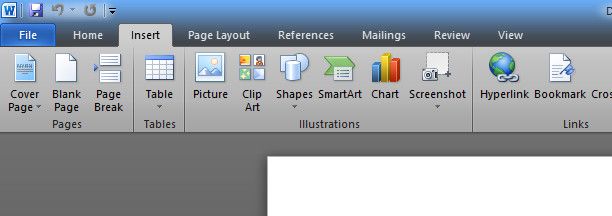
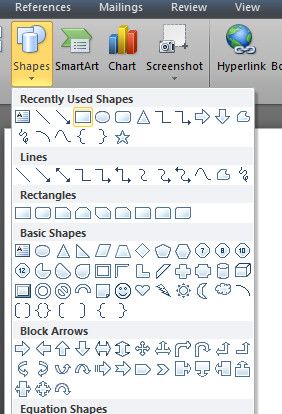
ပထမဆံုး Office Word ကိုဖြင့္လိုက္ပါတယ္ .. စာမ်က္ႏွာအသစ္တစ္ခုက်လာတဲ့အခါ .. Home ရဲ႕ ညာဖက္မွာရွိတဲ့ Insert ဆိုတာေလးကို ႏွိပ္လိုက္ပါတယ္ .. ဗားရွင္းမတူရင္ အဆင္မေျပျဖစ္မွာစိုးလို႔ ရွာရလြယ္ေအာင္ ေအာက္မွာပံုနဲ႔ျပထားပါတယ္ ..


ၿပီးေတာ့ ပြင့္လာတဲ့ထဲက Shape ကိုႏွိပ္ၿပီး က်လာတဲ့ Shape ပံုစံေတြထဲက ကိုယ္ႀကိဳက္တဲ့ပံုတစ္ခုကို ေရြးလိုက္ပါ .. (ကၽြန္ေတာ္ကေတာ့ စတုဂံပံုကို ေရြးျပထားပါတယ္ .. )


အဲဒီလိုေရြးလိုက္တာနဲ႔ ကၽြန္ေတာ္တို႔ရဲ႕ Mouse Pointer ေလးဟာ အေပါင္း လကၡဏာ  ပံုေလး  ျဖစ္သြားပါမယ္ ..
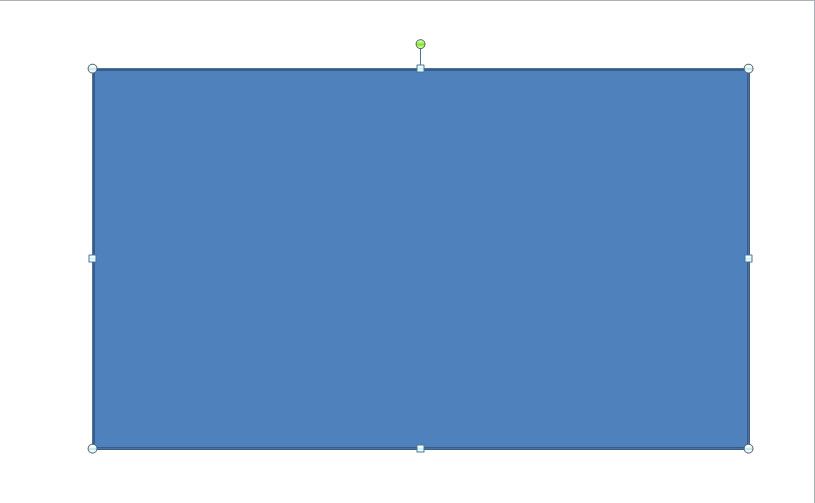
စာရြက္ေပၚမွာ ကိုယ္လိုခ်င္သေလာက္ကို ခ်ိန္ခ်ၿပီး ဆြဲယူလိုက္တာနဲ႔ ေအာက္မွာျပထားသလို စတုဂံပံုေလးတစ္ခု ရလာပါမယ္ .. (စတုရန္းျဖစ္ခ်င္ရင္ Shift ကီးေလးႏွိပ္ထားရင္း ဆြဲပါ)


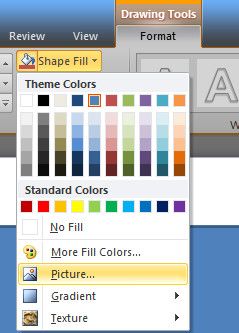
ၿပီးရင္ေတာ့ .. အေပၚ ဘားတန္းမွာရွိတဲ့ Drawing Tools ရဲ႕ေအာက္က Format သူ႔ရဲ႕ေအာက္ကမွ Shape Fill ကိုႏွိပ္လိုက္ရင္ ေအာက္ကပံုအတိုင္းက်လာပါမယ္ ..


အဲဒီထဲကမွ Picture ကိုေရြးလိုက္ရင္ ကြန္ျပဴတာထဲက Image ေတြကိုရွာဖို႔ Browse Box တက္လာပါမယ္ ..ကိုယ္လိုခ်င္တဲ့ပံုကို ကလစ္ေပးၿပီး Insert ကိုႏွိပ္လိုက္တာနဲ႔ ကၽြန္ေတာ္တို႔ဆြဲထားတဲ့ စတုဂံကြက္ေလးထဲကို ပံုေလး၀င္လာပါမယ္ .. (ပံုအႀကီးအကိုေတာ့ စတုဂံရဲ႕ ေဘာင္ေတြကို တိုးေလွ်ာ့လုပ္ၿပီး အဆင္ေျပေအာင္ ခ်ိန္ေပးႏိုင္ပါေသးတယ္ .. )

ပံုနဲ႔ေဘးပတ္ပတ္လည္က ေဘာင္ေတြကို မပါေစခ်င္ဘူးဆိုရင္ေတာ့ Shape fill ရဲ႕ေအာက္က Shape Outline ကိုႏွိပ္ၿပီး က်လာတဲ့ထဲက No outline ကိုေရြးေပးလိုက္ရင္ ေဘးေဘာင္ေတြေပ်ာက္သြားပါမယ္ ..
ေနာက္ထပ္ပံုေတြကိုလည္း အဲဒီနည္းအတိုင္းပဲ Shape တစ္ခုဆြဲလိုက္ ပံုတစ္ပံု Insert လုပ္လိုက္နဲ႔ ကိုယ္ႀကိဳက္သေလာက္ လုပ္ယူသြား႐ံုပါပဲ ..
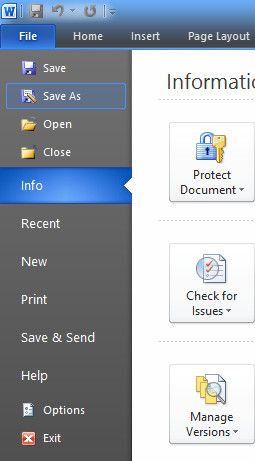
အားလံုးၿပီးၿပီဆိုဳရင္ေတာ့ ဘယ္ဖက္အေပၚဆံုးေထာင့္မွာရွိတဲ့ File ကိုႏွိပ္ၿပီး ပြင့္လာတဲ့ထဲက Save as ကိုႏွိပ္ေပးလိုက္ပါ .. ေအာက္မွာ ပံုျပထားပါတယ္ ..


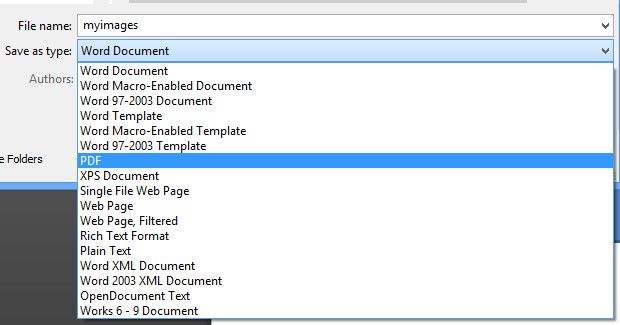
အဲဒီထဲက File name မွာ ႀကိဳက္တဲ့နံမည္ေပး .. Type of file မွာေတာ့ pdf ကိုေရြးေပးပါ ..


ကိုယ္သိမ္းခ်င္တဲ့ေနရာကို သတ္မွတ္ေပးၿပီး  Save ကိုႏွိပ္ေပးလိုက္တာနဲ႔ ကၽြန္ေတာ္တို႔လို႔ခ်င္တဲ့ အရည္အေသြးမက်တဲ့ Image ေတြနဲ႔ဖန္တီးထားတဲ့ pdf ဖိုင္ေလးကို ရရွိသြားမွာ ျဖစ္ပါတယ္ ..


အေပၚကေရးျပထားတာေတြက ပံုေတြအတြက္ပါ.. PDF စာအုပ္ေတြေရးခ်င္တယ္ဆိုရင္ေတာ့ shape ေတြ
ေရြးစရာမလိုပါဘူး Microsoft Word ကိုဖြင့္ၿပီးေတာ့ မိမ္ိေရးခ်င္တဲ့ စာေတြကိုေရး... ကိုယ္သိမ္းဆည္းထားခ်င္တဲ့ 
စာေတြကို select မွတ္ၿပီးေတာ့ copy ကူးပါ.. ၿပီးရင္ Word page မွာ paste လုပ္ပါ.. ၿပီးရင္ Pdf အျဖစ္ထုတ္ယူတဲ့ပံုစံကေတာ့ အေပၚကအတိုင္းပါပဲ.. အားလံုးအတူတူပါပဲ.. Microsoft Office 2010 မရွိတဲ့သူေတြအတြက္ ကၽြန္ေတာ္ေနာက္ေန႔က်ရင္ တင္ေပးပါ့မယ္.. အားလံုးပဲအဆင္ေျပၾကပါေစဗ်ာ..

စာအခ်ဳိ႕ႏွင့္ ပံုမ်ားကို  အိုင္တီမုဆိုး မွကူးယူေဖာ္ျပပါသည္...။။။


ေအာင္ေအာင္(မကစ) ရဲ႕ ဘေလာ့ခရီးသည္ေလးအား အားေပးေနၾကတဲ့အတြက္ ေက်းဇဴးအထူးတင္ပါတယ္.. တုန္႕ျပန္မွဳအေနနဲ႕ fb like ေလးေတာ့ လုပ္ေပးခဲ့ၾကပါေနာ္.. တတ္စြမ္းသမွ် ေတြ႕ ရွိသမွ်ေလးေတြကို ျပန္လည္ မွ်ေ၀ေနပါ့မယ္...။ အဆင္မေျပတာမ်ားရွိခဲ့ပါက...cbox မွာ ေျပာခဲ့ၾကပါေနာ္..
<<< မန္ဘာ၀င္ျပီး... Fb Like ျခင္းျဖင့္ အားေပးၾကပါေနာ္ >>>
ေအာင္ေအာင္(မကစ) ပိုင္ဆိုင္ေသာ ေနရာေလးမ်ားကိုလာလည္ၾကပါ။ www.aungsanmks.blogspot.com
www.ledimyethar.com
www.ninilayy.com