Sharing Myanmar IT Ebooks

နည္းပညာႏွင့္ သက္ဆုိင္ေသာ IT Ebooks မ်ားကုိ လက္လွမ္းမီသေလာက္ စုစည္းၿပီး တင္ေပးထားပါတဲ့အျပင္ လုိအပ္သည့္ Ebook မ်ား ရွိပါက Email ပုိ႔ၿပီး ေတာင္းဆုိႏုိင္ပါတယ္။ တတ္ႏုိင္သေလာက္ အဆင္ေျပေအာင္ ကူညီေပးေနပါတယ္။

How to create Blog

Joomla, Wordpress, Blogger စေသာ Blog မ်ားကုိ ကုိယ္တုိင္ ေရးသားႏုိင္ရန္အတြက္ Video ဖုိင္မ်ားျဖင့္ေသာ္၄င္း၊ PDF စာအုပ္မ်ားျဖင့္ေသာ္၄င္း အေသးစိတ္ အခမဲ့ ရွင္းလင္းသင္ျပ ေပးထားပါတယ္။

All Mobile Device

ဖုန္းႏွင့္သက္ဆုိင္ေသာ သတင္းမ်ား၊ နည္းပညာပုိင္းမ်ား၊ Software၊ Application၊ Games မ်ားကုိ လက္လွမ္းမီသေလာက္ Update လုပ္ေပးရင္း ေရးသားေဖာ္ျပေပးသြားမွာ ျဖစ္ပါတယ္။

Download Application and Games

Window, Linux, Mac စေသာ O/S မ်ားအတြက္ လုိအပ္ေသာ Application ႏွင့္ Games မ်ားကုိ ၀ဘ္ဆုိက္တြင္ အခမဲ့ Download လုပ္ၿပီး ရယူႏုိင္ပါတယ္။ လုိအပ္သည့္ Software မ်ားရွိပါကလည္း ေတာင္းဆုိႏုိင္ပါသည္။

Let's Share Our Knowledge

သင္ၾကားေပးေနမႈ႕ကုိ ဆရာတစ္ေယာက္လုိ ျမင္စရာမလုိပါ။ က်ေနာ္တုိ႔ သိသေလာက္ကုိ လက္ဆင့္ကမ္း ေပးေနတယ္လုိ႔ပဲ စိတ္ထဲမွာ ေပါ့ေပါ့ေလး ေတြးလုိက္ပါ။ ရင္ထဲကုိ ခင္မင္ရင္းႏွီးမႈ႕ေတြ အလုိလုိေရာက္လာပါလိမ့္မယ္။

Subscribe Now!


free counters
ကၽြန္ေတာ္ဆိုဒ္ေလးထဲကို လာလည္ၾကေသာသယ္ရင္းမ်ား ကိုယ္စိတ္ႏွာၿဖာ က်န္းမာခ်မ္သာပါေစ တစ္ခုခု မွားခဲ႔ရင္လည္း ေစတနာ အမွားပါ အၿပစ္မၿမင္ၾကပါနဲ႔လို. ေတာင္းဆိုပါတယ္ အဆင္ေၿပရင္ Member ရယ္ Facebook like ေလး လုပ္ေပးေစခ်င္ပါတယ္ အဆင္ေၿပပါေစ
Showing posts with label gmail အေၾကာင္း. Show all posts

Friday, November 15, 2013

Gmail account Easy To open from Mobile Phone

အခုလိုလာေရာက္တဲ.သယ္ရင္းမ်ားကို ေက်းဇူးအထူးတင္ရွိပါသည္  
multiple Gmail accounts on android

Create gmail account easily

 ကြန္ပ်ဴတာေပၚကေန Gmail Account ဖြင္႕လို႕မရတဲ႕ သူငယ္ခ်င္းေတြ မိမိတို႔ရဲ႕ Android ဖုန္းေပၚကေနတဆင့္  Gmail Account အလြယ္တကူဖြင္႕လို႕ရပါၿပီ။Android ဖုန္းကိုသံုးပါ။Android က google ရဲ႕ ကိုယ္ပိုင္ OS ၿဖစ္လို႕

gmail service ကိုလည္းအလြယ္တကူသံုးလို႔ရေအာင္ လုပ္ေပးထားပါတယ္။

(1) Android ဖုန္းမွာ setting ကိုသြားပါ ။
(2) Account and sync ကိုသြားပါ။
(3)add an account ကိုႏွိပ္ပါ။
(4)Google ကိုေရြးပါ။ ( ဒီေနရာမွာ ကိုယ့္ဖုန္းထဲမွာ gmail application သြင္းျပီးသားရွိမွသာ google ဆိုတာေပၚ
ေနမွာ။Android ဖုန္းေတြက gmail app အစကတည္းကပါလာေပမယ့္ တစ္ခ်ိဳ႕ တရုတ္ဖုန္းေတြနဲ႔ custom roms
ေတြမွာပါမလာတတ္ပါဘူး။
ဒါဆို gmail.apk နဲ႔ GoogleServiceFrameworks.apk ဖိုင္ေတြကို Google မွာအလြယ္တကူရွာေဖြၿပီး download
လုပ္ပါ။ ,rootexplorer ကိုသံုးျပီး အဲ႔ဒီ႔ ဖိုင္၂ဖိုင္ကို system folderေအာက္က app folder ထဲကိုကူးထည့္ပါ။Install လုပ္ပါ။ဖုန္းကို restart ခ်ပါ။Gmail app ကိုသံုးလို႔ရပါျပီ။ )

(5)ကိုယ္သံုးခ်င္တဲ႔ နာမည္နဲ႔ account name ကိုေပးပါ။ကိုယ္လိုခ်င္တဲ႔နာမည္မ႐င္ ေနာက္နာမည္အသစ္ေရြးေပါ႔။ရခဲ႔ရင္ Next ႏွိပ္။
Add caption
(6)ကိုယ္ေပးခ်င္တဲ႔ passwordကို ၂ခါျဖည့္ပါ။ေပးလိုက္တဲ႔ passwordကိုေသခ်ာမွတ္ထားပါ။ေမ႔သြားရင္ျပန္ယူ
ဖို႔ခက္ခဲပါတယ္။

(7)Security Question က answer ကို ကိုယ္မွတ္မိမယ့္ဟာေပးပါ။password ေမ့သြားလို႔ gmail account ဝင္မရ
ေတာ့ရင္ ဒီ security question ကိုသံုးျပီးျပန္ယူရမွာပါ။


(8) human check အတြက္ ျပထားတဲ႔ စာလံုးေတြကို မွန္ေအာင္ျဖည့္ေပးပါ။

(9) I agree,next ကိုႏွိပ္ပါ။

(10) Finish ႏွိပ္ပါ။

(11) Finish setup ကိုႏွိပ္ပါ။
အေကာင့္အသစ္ကိုစသံုးလို႔ရသြားပါျပီ။လိုအပ္ရင္ဆႏၵရွိသေလာက္ ဒီအတိုင္း gmail account ေပါင္းမ်ားစြာကို ဆက္ကာဆက္ကာ ႀကိဳက္သေလာက္ဖြင့္လို႔ရပါတယ္။
ကိုယ့္မွာ android ဖုန္းမရွိရင္ေတာ့ ရွိတဲ႔သူငယ္ခ်င္းတစ္ေယာက္ေယာက္ကို ဖြင့္ခိုင္းေပါ့။ဖုန္းမွာအင္တာနက္
ဖြင္႕ထားဖို႕ေတာ႕လိုပါမယ္။
Credit to :  Android လုလင္
ယခုလိုအသစ္တင္တဲ ့ပိုစ္ ့ေလးေတြကိုမိမိတို ့ facebook ကေနဖတ္ခ်င္ရင္  ဒီမွာ like လုပ္ေပးခဲ ့ပါ ၾကိဳးစားဆဲ...ရဲၿဖိဳး(သစ္ေတာ) Download လုပ္လို႕မရသူမ်ား အရင္  ဒီမွာ  ဖတ္ပါ.. .အဆင္ေျပမွာပါ

Wednesday, October 2, 2013

GMAIL ACCOUNT ဖြင့္နည္း

အခုလိုလာေရာက္တဲ.သယ္ရင္းမ်ားကို ေက်းဇူးအထူးတင္ရွိပါသည္


က်ေနာ့္တုန္းကလို Gmail အေကာင့္ တစ္ခုကို စမ္းတဝါးဝါးနဲ႕ မေဆာက္ရေလေအာင္လို႔ က်ေနာ္ သိထားၿပီးျဖစ္တဲ့ Gmail အေကာင့္ တည္ေဆာက္ပံုကို ေျပာျပေပးပါမယ္။ ပထမဆံုး အေနနဲ႕ Browser ရဲ႕ Address Bar မွာgmail.com ဆိုတာကို ရိုက္ၿပီး ဖြင့္လိုက္ပါ။


Pic-1
Gmail ရဲ႕ စာမ်က္ႏွာကုိ ေရာက္သြားပါလိမ့္မယ္။ ဒီအခါ ညာဖက္ အေပၚနားမွာ ရွိတဲ့ Create An Account ဆိုတဲ့ အနီေရာင္ Button ႀကီးကို ႏွိပ္လိုက္ပါ။


Pic-2
Form ျဖည့္ရမယ့္ ေနရာကို ေရာက္ပါၿပီ။ ေအာက္က ပံုထဲမွာ နံပါတ္ေတြနဲ႕ ျပထားပါတယ္။

၁။ ကိုယ့္ရဲ႕ ပထမ နာမည္ကို ရိုက္ထည့္ပါ။

၂။ ကိုယ့္ရဲ႕ ဒုတိယ နာမည္ကို ရိုက္ထည့္ပါ။
(ဥပမာ – နာမည္က ေကာင္းေက်ာ္ ဆိုပါေတာ့။ ဒါဆို ပထမ ေနရာမွာ ေကာင္း၊ ဒုတိယ ေနရာမွာ ေက်ာ္။ ဒီလိုလည္း ထည့္လို႕ ရသလို၊ ကိုယ္က ေယာက်္ားေလးဆိုရင္ ပထမေနရာမွာ ေမာင္၊ ဒုတိယ ေနရာမွာ ေကာင္းေက်ာ္ ဒီလိုလည္း ထည့္လုိ႕ ရပါတယ္။ အဆင္ေျပသလို ထည့္ေပးလိုက္ပါ။)

၃။ ဒီေနရာမွာ ကိုယ္ရယူခ်င္တဲ့ အေကာင့္ နာမည္ကို ေရးေပးရပါမယ္။ အကယ္၍ ကိုယ္လိုခ်င္တဲ့ နာမည္က မရဘူး ဆိုရင္ သူက မရေၾကာင္းကို ေအာက္မွာ ေဖာ္ျပေပးပါလိမ့္မယ္။ ရတယ္ဆိုရင္ေတာ့ ဘာမွ မျပပါဘူး။

၄။ ဒီေနရာမွာ လွ်ိဳ႕ဝွက္ နံပါတ္ကို ထည့္ေပးရပါမယ္။ ကိုယ္ေပးခ်င္တဲ့ နာမည္၊ နံပါတ္ ေတြကို ေပးပါ။

အေကာင္းဆံုးကေတာ့ စာနဲ႕ ဂဏန္းေတြကို တြဲဖက္ၿပီး ေပးတာ ပိုေကာင္းပါတယ္။ ကိုယ့္ရဲ႕ password အေနအထားက အားေကာင္းလား၊ အားနည္းလား ဆိုတာကိုလည္း ေဘးမွာ ျပေပးပါတယ္။ ပက္စ္ဝွက္ကို အနည္းဆံုး ၆ လံုး ေပးရပါမယ္။

၅။ အေပၚက ပက္စ္ဝွက္ ကိုပဲ ထပ္ၿပီး ထည့္ေပးရပါမယ္။

၆။ ၇။ ၈။ ဒီေနရာေတြမွာေတာ့ ကိုယ့္ေမြးေန႕ကို လ၊ ရက္၊ ႏွစ္ အစဥ္အတုိင္း ျဖည့္ေပးလိုက္ပါ။

၉။ ဒီေနရာကေတာ့ ေယာက္်ား၊ မိန္းမ ေရြးေပးရမယ့္ ေနရာပါ။ ေယာက်္ားဆို Male, မိန္းမဆို Female ေပါ့။


Gmail Form ျဖည့္ရန္ – ၁


ဒီလို ေပၚလာရင္ မရေသးပါဘူး


ျဖည့္ရမယ့္ နမူနာ ပံုစံပါ

၁၀။ ျဖည့္ဖို႕ မလိုအပ္ပါဘူး
၁၁။ အျခား ရွိၿပီးသား အီးေမးလ္ တစ္ခုကို ျဖည့္ေပးရပါမယ္။ အကယ္၍ မရွိဘူး ဆိုရင္ျဖင့္ mgdo.test@gmailဆိုတာကို ျဖည့္ေပးလိုက္ပါ။

၁၂။ အေပၚမွာ ျပထားတဲ့ မထင္မရွား စာေတြကို မွန္ေအာင္ ရိုက္ထည့္ေပးရပါမယ္။
ဒီအခါမွာ ေရွ႕စာလံုးနဲ႕ ေနာက္စာလံုးၾကားမွာ space ျခားပါ။ အကယ္၍ ျပထားတာကို မဖတ္တတ္ရင္ ျမွားအဝုိင္းပံုစံေလးကို ႏွိပ္လိုက္ပါ။ ဒါဆို ေနာက္အသစ္ တစ္မ်ိဳးကို ထပ္ျပေပးပါလိမ့္မယ္။

၁၃။ အဲ့ဒီေနရာမွာ ကလစ္ႏွိပ္ၿပီး ေခါက္ေလး ျခစ္ပါ။

၁၄။ အားလံုး ျဖည့္ၿပီးသြားရင္ ဒီေနရာကိုသာ ႏွိပ္လိုက္ပါ။


Form – 2


ျဖည့္ရမယ့္ နမူနာ ပံုစံ – ၂
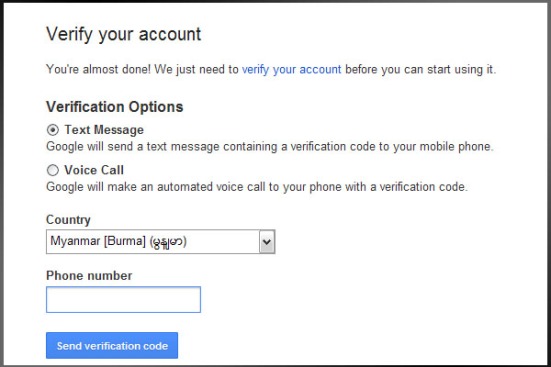
အကယ္၍မ်ား ေနာက္ေပၚလာတဲ့ စာမ်က္ႏွာဟာ Verify Your Account ဆိုၿပီး ေပၚလာခဲ့ရင္ျဖင့္ ဖုန္းနံပါတ္ကို ရိုက္သြင္းေပးရပါတယ္။ အဲ့ဒီအခါ Gmail ကေနၿပီး ကိုယ့္ဖုန္းထဲကို code ပို႕ေပးပါလိမ့္မယ္။  ဒီလုိ ေပၚလာခဲ့ရင္ က်ေနာ့္အေနနဲ႕ ေနာက္ထပ္ browser တစ္ခု ေျပာင္းၿပီး ထပ္ဖြင့္ၾကည့္ပါတယ္။ ဥပမာ – ပထမဟာကို Firefox နဲ႕ ဖြင့္လုိ႕ အဲ့ဒီလုိ ေပၚလာခဲ့ရင္ Chrome နဲ႕ ေျပာင္းၿပီး ဖြင့္ၾကည့္ပါတယ္။


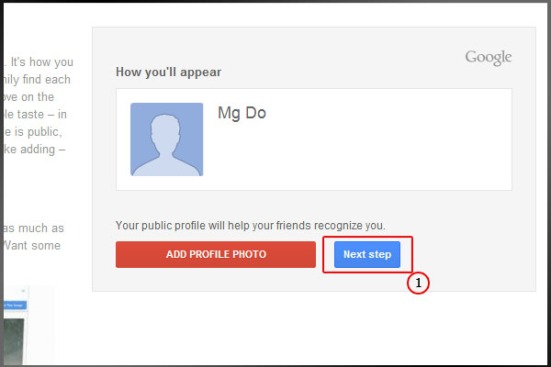
ဒီလို ေပၚလာခဲ့ရင္ေပါ့။ေအာက္ကလို ေပၚလာခဲ့ရင္ေတာ့ အဆင္ေျပပါၿပီ။ ပံုမွာ ျပထားတဲ့အတုိင္း Next Step ကို ႏွိပ္လိုက္ပါ။ ၿပီးရင္ သူ႕ေအာက္က ပံုထဲမွာ ျပထားတဲ့အတုိင္း Continue to Gmail ကို ႏွိပ္လိုက္ပါ။ ဒါဆုိ ကုိယ့္ရဲ႕ Gmail ကို ေရာက္သြားပါလိမ့္မယ္။

ဒီလိုနဲ႕ Gmail Account တစ္ခုကို လြယ္လင့္တကူ ေအာင္ျမင္စြာ ဖြင့္လို႕ ရသြားႏိုင္ပါၿပီ။


ဒီလို ေပၚရင္ အဆင္ေျပပါၿပီ


ဆက္ႏွိပ္လိုက္ပါ။


ဒီလို ေရာက္ၿပီဆို ေအာင္ျမင္စြာနဲ႔ ၿပီးဆံုးပါၿပီ..။


Credit : http://domyanmar.wordpress.com

ယခုလိုအသစ္တင္တဲ ့ပိုစ္ ့ေလးေတြကိုမိမိတို ့ facebook ကေနဖတ္ခ်င္ရင္  ဒီမွာ like လုပ္ေပးခဲ ့ပါ ၾကိဳးစားဆဲ...ရဲၿဖိဳး(သစ္ေတာ) Download လုပ္လို႕မရသူမ်ား အရင္ ဒီမွာဖတ္ပါ.. .အဆင္ေျပမွာပါ

GMAIL PASSWORD ေပ်ာက္ဆံုးသြားပါက ျပန္ရယူနည္းေလးပါ....(မသိေသးေသာသူမ်ားအတြက္)

အခုလိုလာေရာက္တဲ.သယ္ရင္းမ်ားကို ေက်းဇူးအထူးတင္ရွိပါသည္


က်ြန္ေတာ္ Gmail password ေပ်ာက္သြားပါကၿပန္ယူနည္းကိုေၿပာၿပခ်င္ပါတယ္။

ယခု password ေၿပာင္းၿပီးၿပန္ဖြင္႔မရေသာ ၿပသနာအားေၿဖရွင္းနိုင္လိမ္႔မည္ ထင္ပါသည္္။


အရင္ဆံုး Gtalk ေလးကိုေခၚလိုက္ပါ။
username နဲ႔ password ၿဖည္႔တဲ႔အကြက္ေအာက္က Forgot your password ? ကို clickလိုက္ပါ။
ထို႔ေနာက္ Email ထည့္ခိုင္းပါမည္။ မိမ္ိေပ်ာက္သြားေသာ mail ကိုထည့္ပါ။
Type the characters in the box ဆိုၿပီး ေအာက္ကစာလံုးမ်ားကိုရိဳက္ခိုင္းပါမည္။ ထည့္လိုက္ပါ။


ထိုအခါ 1. Email to …….@gmail.com
2. Answer your security question
3. I no longer have access to these ဆိုၿပီး ၃ခုထဲမွ ေရြးခုိုင္းပါမည္။

နံပါတ္ ၁ - မိမိ recovery လုပ္ထားေသာေမးလ္ထဲကို reset link ပို႔ေပးၿခင္းပါ။
နံပါတ္ ၂ - မိမိအေကာင္႔လုပ္စဥ္ကၿဖည္႔ခဲ႔ေသာ security answer ကိုေၿဖၿခင္းပါ။

အထက္ပါ၂နည္းလံုးတြင္ အခက္အခဲရွိသူမ်ားအတြက္ နံပါတ္ ၃နည္းကို တင္ၿပေပးပါမည္။
I no longer have access to these ကိုေရြးလိုက္ပါ။ ထိုအခါ page ၁ခုကိုေရာက္သြားပါမည္။
-An email address we can use to contact you ဆိုတဲ့အကြက္တြင္ မိမိလက္ရွိအသံုးၿပဳေနေသာ
အေကာင္႔ ၁ခုခု ကိုထည့္လိုက္ပါ။
(ထိုေမးလ္ထဲသို႔ reset password link ပို႔ေပးပါမည္။ မိမိေပ်ာက္ဆံုးသြားေသာ ေမလ္း မ ထည့္ ရ ပါ။)


-Reenter email address ဆိုေသာေနရာတြင္အေပၚက ၿဖည္႔ထားေသာ ေမးလ္ကိုၿပန္ထည့္ပါ။
- ထို႔ေနာက္ I believe someone has taken overy my account ကိုေရြးပါ။
-Do you use gmail with this acc ဆိုေသာေနရာတြင္ YES ကိုေရြးပါ။
ထိုအခါ gmail username ကိုၿဖည္႔ခိုင္းပါမည္။ မိမိေပ်ာက္ဆံုးသြားေသာ Emailကို ထည့္လိုက္ပါ။

-Email address of up to five frequently emailed contacts ဆိုေသာ
အကြက္ ၅ကြက္တြင္ မိမိေပ်ာက္ဆံုးသြားေသာ အေကာင္႔ထဲမွာရွိေသာ gmail အေကာင္႔ ၄ခုထည့္ပါ။
(၃ခုဆိုလည္း ရပါသည္။)


-ထို႔ေနာက္ေအာက္တြင္ရွိေသာ ေမးခြန္းမ်ားကိုေက်ာ္ၿပီး ေအာက္ဆံုးရွိ Account creation dateကိုသြားပါ။
Month, Year ဆိုၿပီးေရြးခိုင္းပါမည္။
မိမိအေကာင္႔စလုပ္ခဲ႔သည္႔ နွစ္ နွင္႔ လ ကို ၿဖည္႔ရပါမည္။
အကယ္လို႔ “လ” ကိုမမွတ္မိပါက ခန္႔မွန္းၿပီးထည့္လိုက္ပါ။
-Last successful login date ကေတာ႔ သိပ္အေရးမၾကီးပါ။
ေနာက္ဆံုးအေကာင္႔သံုးခဲ႔သည္႔ ရက္ဆြဲကို ခန္႔မွန္းၿပီးၿဖည္႔လိုက္ပါ။

-ကဲ .... ေနာက္ဆံုးအဆင္႔ကို ေ၇ာက္ပါၿပီ။
Last password you remember ကေတာ ႔မိမိေနာက္ဆံုးသံုးခဲ႔သည္႔ password ကိုထဲ႔လိုက္ပါ။
-ၿပီးေနာက္ submit ကိုနွိပိ္လိုက္ပါ။
ထိုအခါ gmail svr ကိုပို႔လိုက္ၿပီးၿဖစ္ေၾကာင္းနွင္႔ ၂၄နာရီအတြင္း စာၿပန္မည္ၿဖစ္ေၾကာင္း ေတြ႔ရပါမည္။
-ၿပီးေနာက္ An email address we can use to contact ဆိုေသာေနရာတြင္ ၿဖည္႔ခဲ႔သည္႔mail ကိုဖြင္႔ ၍
ေစာင္႔ေနလိုက္ပါ။ မိနစ္အနယ္ငယ္အတြင္း gmail မွ သင္႔ထံ I can’t access my accဆိုသည္႔ေခါင္းစဥ္နွင္႔ စာ
ေရာက္လာပါမည္။
ဖြင္႔လို္က္ပါ။

Good news -- you’re just steps away from regaining access to your account! To
begin the password reset process for your Google Account, click the link below:
ဆိုေသာ စာမ်ိဳးေရာက္လာပါက အိုေကသြားပါၿပီ။

မိမိအေကာင္႔ကို reset pwd ခ်ခြင္႔ေပးလိုက္ပါၿပီ။
Good news ေအာက္တြင္ပါေသာလင္႔ေလးကို ကလစ္ၿပီး new pwd and confirm pwdကိုၿဖည္႔ၿပီး
မိမိအေကာင္႔ၿပန္ယူလို႔ရပါၿပီ။

အကယ္၍
Hi,

Good news -- you’re just steps away from regaining access to your account! To
reset your password and sign in, follow these steps:

Step 1: Run a virus scan on all computers you use (you should do this on
a regular basis). Do this before changing your password to make sure your
computer doesn’t have any malicious programs trying to steal your password.

To view a list of available anti-virus software, visit
http://www.google.com/support/accounts/bin/answer.py?answer=88072

Step 2: Reset your password:

1. Visit https://www.google.com/accounts/recovery
2. Enter your Gmail username into the 'Email address' field.
3. Enter the verification word.
4. Select 'Email to ****@***.com', then click 'Continue'.
5. Follow the instructions on the following page to finish resetting your password.

Step 3: Once you’ve changed your password, make sure your password
recovery options are up-to-date by visiting
https://www.google.com/accounts/UpdateAccountRecoveryOptions

Step 4: Secure your Google Account against unauthorized access by
following our step-by-step instructions at
http://mail.google.com/support/bin/static.pypage=checklist.cs&....
In particular, check your Gmail settings (filters, forwarding, POP/IMAP) to
make sure your mail isn’t being forwarded to an account you don’t recognize.

We’re glad to have you back as a Google Accounts user again.

Sincerely,
The Google Account Recovery Team
ထိုကဲ႔သို႔ စာမ်ိဳးေရာက္လာပါက မိမိၿဖည္႔ထားသည္မွာ မမွန္ကန္ပါ။
ထို႔ေၾကာင္႔ေနာက္၁ခါထပ္ၿပီး ၿပင္၍ပို႔ရပါမည္။
မိမိၿဖည္႔ခဲ႔သည္မ်ားကို ေသခ်ာၿပန္စစ္ပါ။
မိမိၿဖည္႔ခဲ႔ေသာ Account creation date သည္မွာနိုင္ေၿခရွိသည္။
‘လ’ ကိုေသခ်ာၿပန္စစ္ပါ။ မေသခ်ာပါကေနာက္တစ္လေၿပာင္းၿပီးထပ္စမ္းပါ။
Good news ဆိုသည္႔စာ မေရာက္မခ်င္းပို႔ပါ။


မွတ္ခ်က္။ ။
တခါပို႔လွ်င္၁ၿပိဳင္နက္၂ေစာင္ထက္ပို၍ မပို႔ရပါ။
ပို႔ပါက svr က mail အမ်ားၾကီးပို႔ ၍လက္မခံေၾကာင္း စာေရာက္လာပါမည္။
ထို႔ေၾကာင္႔မိမိေမလး္ထဲသို႔ I can’t access my acc ဆိုေသာစာ ေရာက္လာမွသာ
ေနာက္၁ၾကိမ္ ထပ္မံပို႔္သင္႔ပါသည္။

အားလံုးအဆင္ေၿပၾကပါေစ။
Credit By နည္းပညာၿမဳိ့ေတာ္
ယခုလိုအသစ္တင္တဲ ့ပိုစ္ ့ေလးေတြကိုမိမိတို ့ facebook ကေနဖတ္ခ်င္ရင္  ဒီမွာ like လုပ္ေပးခဲ ့ပါ ၾကိဳးစားဆဲ...ရဲၿဖိဳး(သစ္ေတာ) Download လုပ္လို႕မရသူမ်ား အရင္  ဒီမွာဖတ္ပါ.. .အဆင္ေျပမွာပါ

Monday, September 30, 2013

မိမိတုိ ့ရဲ အေကာင္ ့ေတြကိုလံုျခံဳေရးနွစ္ထပ္တိုးျမွင္ ့ၾကမယ္

အခုလိုလာေရာက္တဲ.သယ္ရင္းမ်ားကို ေက်းဇူးအထူးတင္ရွိပါသည္


ဒီေန ့ေတာ ့ မိမိရဲ ့အေရးၾကီးတဲ ့password ေတြကိုကာကြယ္နိုင္မဲ ့နည္းလမ္းေလးတစ္ခုကိုေျပာျပေပးခ်င္ပါတယ္။
facebook password ေတြပဲျဖစ္ျဖစ္ မိမိတို ့ရဲ ့ gmail account ေတြပဲ ျဖစ္ျဖစ္ မိမိနွစ္သက္တဲ ့website ေတြပဲျဖစ္ျဖစ္ ။ptc ေငြရွာေနတဲ ့အေကာင္ ့ေတြပဲျဖစ္ျဖစ္အားလံုးကိုလံုျခံဳေရး နွစ္ထပ္ခ်လို ့ရမဲ ့ေဆာ ့ဝဲေလးပါ။အေၾကာင္းအမ်ိဳးမ်ိဳးေၾကာင္ ့သူမ်ားကြန္ပ်ဴတာေတြကိုဝင္ေရာက္သံုးစြဲေနရတဲ ့သူေတြလည္းဒီနည္းလမ္းေလး
ကိုသံုးရင္အဆင္ေျပမယ္လို ့ယူဆပါတယ္။တစ္ေယာက္ကိုတစ္ေယာက္ေက်ာ္ခြျခင္းမွကင္းေဝးေအာင္ဒီနည္းလမ္းေလးကို
သာသံုးလိုက္ပါ။100%  အလုပ္လုပ္ပါတယ္ ကၽြန္ေတာ္ကိုယ္တိုင္ စမ္းသပ္ထားပါတယ္ခင္ဗ်ာ။ဒီနည္းလမ္းက ကြန္ပ်ဴတာအတြက္သာသံုးလို ့ရမွာပါခင္ဗ်ာ။
အရင္ဆံုး DOWNLOAD ယူလိုက္ပါ။LINK 1 LINK 2;
(အဆင္ ့-၁)  ရလာတဲ ့ဖိုင္ကို RUN လိုက္ပါ။ျပီးရင္Master password ေနရာမွာ series key ကိုျဖည္ ့ေပးပါခင္ဗ်ာ။ဒါဆိုအျမဲအသံုးျပဳလို ့ရပါျပီခင္ဗ်ာ။
(အဆင္ ့-၂)  ေအာက္ကပံုေလးအတိုင္း (ဥပမာ-facebook အေကာင္ ့ကို password နွစ္ထပ္လုပ္ခ်င္တယ္ဆိုရင္ ေအာက္ကပံုအတိိုင္း ျဖည္ ့ထည္ ့ေပးပါ) name ေနရာမွာ facebook ကနာမည္။ link ေနရာမွာ facebook က url ကိုထည္ ့ေပးပါ။password ေနရာမွာ facebook ကpassword ကိုထည္ ့ေပးပါခင္ဗ်ာ။(ဂရုစိုက္ပါ)ျပီးရင္ add ကိုနိပ္ပါ။

(အဆင္ ့-၃ ) ဒီအဆင္ ့မွာကေတာ ့မိမိတို ့ရဲ ့facebook ကိုဝင္ခ်င္တယ္ဆိုရင္ launch ဆိုတာေလးကိုနိပ္ျပီးဝင္နိုင္ပါျပီခင္ဗ်ာ။
gmail အတြက္ဆိုရင္ေတာ ့app account မွာဝင္ျပီးလုပ္ေပးပါ။ခင္ဗ်ာ။အားလံုးအဆင္ေျပမယ္လို ့ယူဆပါတယ္။

ယခုလိုအသစ္တင္တဲ ့ပိုစ္ ့ေလးေတြကိုမိမိတို ့ facebook ကေနဖတ္ခ်င္ရင္ ဒီမွာ like လုပ္ေပးခဲ ့ပါ ၾကိဳးစားဆဲ...ရဲၿဖိဳး(သစ္ေတာ) Download လုပ္လို႕မရသူမ်ား အရင္  ဒီမွာဖတ္ပါ.. .အဆင္ေျပမွာပါ

Monday, September 16, 2013

Passwords Recovery အေၾကာင္းသိေကာင္းစရာ ( ျမန္မာလုိ )

အခုလိုလာေရာက္တဲ.သယ္ရင္းမ်ားကို ေက်းဇူးအထူးတင္ရွိပါသည္


Passwords Recovery အေၾကာင္းသိေကာင္းစရာ ( ျမန္မာလုိ ) စာအုပ္ျဖစ္ပါတယ္..ဒီစာအုပ္ကိုဖတ္ၿပီးရင္အ
ျခားေသာ အသိအျမင္မ်ားလည္း ရရွိၾကပါလိမ့္မယ္..ေတြးေလ သိေလ ကြင္းဆက္မိေလေပါ့... :)

Credit By....Mmithelper
ၾကိဳးစားဆဲ...ရဲၿဖိဳး(သစ္ေတာ) Download လုပ္လို႕မရသူမ်ား အရင္ http://baygyiknowledge.blogspot.com/2013/08/website-download.html ဒီမွာဖတ္ပါ.. .အဆင္ေျပမွာပါ

Saturday, September 14, 2013

Gtalk တြင္အၿမဲဒုကၡေပးတတ္ေသာ Private Webcam ကိုသတ္နည္း

အခုလိုလာေရာက္တဲ.သယ္ရင္းမ်ားကို ေက်းဇူးအထူးတင္ရွိပါသည္


အထက္ပါျပႆနာကိုေျဖရွင္းတဲ့နည္းရွိပါတယ္။ အနာရွိရင္ ေဆးရွိသလို ... ျပႆနာျဖစ္လည္း အေျဖရွိပါတယ္။ ခုအဲ့နည္းလမ္းကိုေျဖရွင္းဖို႕ရွာေပးထားပါတယ္။ အဲ့ဒီသတ္နည္းကလြယ္ပါတယ္။ ဘာေဆာ့၀္လ္မွမလိုပါဘူး။ ပိုသိခ်င္ရင္ေတာ့ ေအာက္ပါ အတုိင္းေဒါင္းလုတ္ဆြဲၿပီးေတာ့စမ္းၾကည့္ေစလိုပါတယ္။

Download => Link 1 / Link 2
 
Credit by...Mmithelper
ၾကိဳးစားဆဲ...ရဲၿဖိဳး(သစ္ေတာ) Download လုပ္လို႕မရသူမ်ား အရင္ http://baygyiknowledge.blogspot.com/2013/08/website-download.html ဒီမွာဖတ္ပါ.. .အဆင္ေျပမွာပါ

Sunday, August 18, 2013

Gmail Account ဖြင္႕နည္း (ေနာက္တစ္မ်ိဳး)

အခုလိုလာေရာက္တဲ.သယ္ရင္းမ်ားကို ေက်းဇူးအထူးတင္ရွိပါသည္ ကြန္မန္.ခ်န္ခဲ.ပါေနာ္ ဘေလာ.ကာမ်ားရဲ. ခြန္အားပါ ေပ်ာ္ရႊင္ပါေစ

              Gmail account ကို ဖြင့္ရာတြင္ verification code ေတာင္းျမဲျဖစ္ပါတယ္။အဲ့ဒီcode ေတာင္းျခင္း
ကို code ထည့္ျပီး Gmail account create လုပ္လို့ရပါတယ္။
မွတ္ခ်က္ - ထိုနည္းသည္ MZ မွ ကို Iceforge22 ျပုလုပ္သည့္ create new gmail နည္းလမ္းကိုမိွျငမ္းကာ က်ေနာ့္တြင္ရိွေသာ နည္းလမ္းျဖင့္ေပါင္းစပ္ကာ အေကာင့္ဖြင့္ျခင္းျဖစ္ပါသည္။
လိုအပ္ခ်က္မ်ား။
Ultrasulf
IE
Mozilla Firefox
ယခုအသံုးျပုေနေသာ Gmail account တစ္ခုသင့္တင့္ေသာ connection ရိွရမည္။Ultrasulf ကို http://www.mediafire.com/?x6i3e5x59h6b4yx တြင္ရယူပါ။
 IE နဲ့ firefox ကေတာ့စာဖတ္သူမ်ားမွာရိွမွာပါ။
Gmail account တစ္ခုလဲစာဖတ္သူမွာရိွမွာပါ။
OK က်ေနာ္တို့စဖြင့္ျကစို့ ( account ကိုေျပာတာ :P)
 
အရင္ဆံုး Ultra Sulf ကိုေဒါင္းလုပ္ခ်ပီး ဖြင့္လိုက္ပါ။ configure လုပ္ျခင္းကို ကိုညီေနမင္းဆိုဒ္တြင္ျကည့္ပါ။ http://www.nyinaymin.org/2009/10/ultrasurf_03.html ။ဖြင့္ျပီးလွ်င္ IE တြင္ Ultra sulf home page တက္လာလွ်င္သံုးလို့ရပါျပီ။အခု ultra sulf ျဖစ္ေက်ာ္ထားေသာ IE browser တြင္ https://www.google.com/voice ကိုရိုက္ထည့္ျပီး Enter နိွပ္ပါ။

ယခုသံုးေနေသာGmail username နဲ့ password ထည့္ပီး sign in လုပ္ပါ။

ထို box ေပၚလာမည္။ I want a new number ကိုနိွပ္ပါ။
 
Word,phrase,number တြင္ကိုယ္ျကိုက္နစ္သက္ေသာ number သံုးလံုးကိုရိုက္ထည့္ပါ။ဘာျဖစ္ျဖစ္
၇ပါတယ္။ျပီးလွ်င္ Search numbers ကိုနိွပ္ပါ။
ထို number မ်ားေပၚလာလိမ့္မည္။ျကိုက္နွစ္သက္သည့္ number ကို ေရြးျပီး notdpad ျဖင့္မွတ္ထားပါ။
 ေသခ်ာမွတ္ထားပါ။အေရးျကီးပါသည္။က်ေနာ္ကေတာ့ (970) 765-8456 ကိုေရြးျပီးမွတ္ထား
ပါတယ္။ျပီးလွ်င္ continue ကိုနိွပ္ပါ။
Enter PIN box တြင္ျကိုက္နွစ္သက္တဲ့ number ေလးလံုးကိုရိုက္ထည့္ရပါမယ္။က်ေနာ္ကေတာ့1234
 ပဲရိုက္ပါတယ္။ confirm PIN box တြင္လည္းအေပၚက Enter PIN number နဲ့တူေအာင္ရိုက္ရပါမယ္။
က်ေနာ္ကေတာ့ 1234 ပဲထည့္ပါတယ္။ I accept Google Voice’s Terms and Privacy Policky. တြင္အမွန္ျခစ္ေပးပါ။ျပီးရင္ continue ကိုနိွပ္ပါ။
Box ေပၚလာပါမယ္။ဒီေနရာမွ ခနရပ္ထားပါ။ဘာမွမနိွပ္ပါ။ firefox ကိုဖြင့္ပါ။https://mail.google.com/
 ကိုသြားပါ။ Create an account ကိုနိွပ္ပါ။ Create An Account page ေပၚလာပါျပီ။ျဖည့္သင့္တာျဖည့္ပါ။ location တြင္ United State ကိုပဲေရြးပါ။အေရးျကီးပါတယ္။ျဖည့္ပီးရင္ I accept ကိုနိွပ္ပါ။
Box ေပၚလာပါလိမ့္မယ္။ country တြင္ United States ကိုေရြးျပီး Phone number ကိုခုနက Notepad 
 ျဖင့္မွတ္ထားတာကိုထည့္ေပးရပါမယ္။က်ေနာ္ကေတာ့ (970) 765-8456 ပါ။ျပီးရင္ Send Verification 
code ကိုနိွပ္ပါ။ ျပီးရင္ IE ကိုျပန္သြားပါ။ခုနကရပ္ခဲ့ေသာ
တြင္ Cancel ကိုနိွပ္လိုက္ပါ။ခနေစာင့္ပါ။ voice mail တစ္ေစာင္ပို့ေပးပါလိမ့္မယ္။

Verification code ရလာပါပီ။ 861278 ျဖစ္သည္။ firefox ကိုသြားျပီး Verification code တြင္ရလာေသာ
 code number ကိုရိုက္ထည့္ပါ။
Verify ကိုနိွပ္လိုက္ပါ။ယခုအခါတြင္ သင္သည္Gmail accountကိုေအာင္ျမင္စြာလုပ္ေဆာင္နိုင္ပါျပီခင္ဗ်ာ။
မွတ္ခ်က္။ ။ ေနာက္တစ္ခါ Gmail account ကိုဖြင့္ခ်င္ပါက သံုးေနက်Gmail နဲ့ www.google.com/voice ကို၀င္ကာ ဘယ္ဘက္ရိွ UPGRADE ကိုနိွပ္ပီးထပ္လုပ္နိုင္ပါတယ္။
က်ေနာ္ဒီနည္းနဲ့ဖြင့္တိုင္း အေကာင့္ဖြင့္လို့ရပါတယ္။အဆင္မေျပတာရိွရင္ျပန္ေျပာနိုင္ပါတယ္ခင္ဗ်ာ။
Mmitd member မ်ား Gmail account ဖြင့္ရအခက္အခဲရိွေနရင္ ဒီနည္းေလးနဲ့ေျဖရွင္းနိုင္ပါတယ္ခင္
ဗ်ာ။ ခုတေလာေတြ့ေနရတယ္ေလ။ IT ဂ်ာနယ္ေတြမွာ Gmail တစ္ခါဖြင့္ ၉၀၀၀ က်ပ္တဲ့။ရိုက္စားဗ်ာ။
ေတာ္ေတာ္ကိုဆိုးပါတယ္။ခုဆိုဒီနည္းနဲ့ေအးေအးေဆးေဆးဖြင့္လို့ရပါျပီခင္ဗ်။တျပားမွမကုန္ပါဝူး :P
ဟိမရရင္ရင္ေျပာဦးေနာ္။ ဒီနည္းကို မလိွု်ထားပါနဲ့။မ်ားမ်ားျဖန့္ပါ။ဒါမွ သူမ်ားလိမ္တာမခံရမွာေလ။
က်ေနာ္ကေတာ့မလိွု်ဖူးေနာ္ :P  mmitd အဖဲြ့သားမ်ားက်န္းမာခ်မ္းသာ ျကပါေစ။

Gmail Account ကို ၾကိဳက္သေလာက္သာဖန္တီးၾကေပေတာ႕ဗ်ာ

အခုလိုလာေရာက္တဲ.သယ္ရင္းမ်ားကို ေက်းဇူးအထူးတင္ရွိပါသည္ ကြန္မန္.ခ်န္ခဲ.ပါေနာ္ ဘေလာ.ကာမ်ားရဲ. ခြန္အားပါ ေပ်ာ္ရႊင္ပါေစ


Gmail Account အသစ္ လုပ္ခ်င္ပါသလား ?
Gmail Account Disable ျဖစ္ေနလို႔လား ?
Gmail ၀င္ရင္ Verification Phone number ေတာင္းေနလို႔လား ?
လံုး၀ စိတ္ညစ္ေနစရာမလိုပါ ။ ေအာက္မွာေဖၚျပထားေသာ နည္းအတိုင္းသာ လုပ္လုိက္ပါ ။ အားလံုး အဆင္ေျပသြားပါလိမ့္မည္ ။


အရင္ဆံုး ျမန္မာျပည္ကဆိုရင္  ဒါေလးအရင္ ေဒါင္းယူထားလိုက္ပါ

Sept 1. ဒီေနရာေလး  ကေန Sing In ၀င္လိုက္ပါ ။ Sing In ၀င္ျပီးသြားရင္

Step 2. Google Voice mail ထဲမွာ  Get a Voice number  (or) UPGRADE ကို ႏွိပ္ပါ။ ( Upgrade you account box )  က်လာပါမည္ ) ။

Step 3. I want a new number ကုိ ႏွိပ္ပါ ။ ( Choose your number box က်လာပါမည္ ) ။

Step 4. Word , phrase , number box မွာ 123456 ကို ထည့္ျပီး ၊ Search Numbers ကိုႏွိပ္ပါ ။
Searching လုပ္ပါမည္။ ခဏေစာင့္ပါ ။

Step 5. Result For 123456 ဆိုပီး ဖုန္း နံပါတ္ ၅ ခု ေပၚလာပါမည္ ။ အဲထဲက တစ္ခုကိုမွတ္ထားလိုက္ပါ ။
ဥပမာ ။ ။ (234) (56) 34164 ၊ ျပီးရင္ Continue ကို ႏွိပ္ပါ ။ Reserving number ဆိုတ့ဲ စာတန္းေလး ေပၚလာပါမည္ ။ ခဏေစာင့္ပါ ။ ျပီးရင္ Creat new PIN box က်လာပါမည္ ။

Setp 6. Enter PIN ႏွင့္ Confirm PIN မွာ ဂဏန္းေလးလံုးရိုက္ထည္႔ပါ ။ ဥပမာ ။ ။ 4587 ေပါ႕။ ( အတူတူျဖစ္ရပါမည္ ) ။ ျပီးရင္ I accept Google Voice’s Terms and Privacy Policy ကို ေရြးပါ ။ Continue ကိုႏွိပ္ပါ ။ Creating account ဆိုတဲ့ စာတန္းေလးေပၚလာပါမည္ ။ ျပီးရင္ Add a forwarding phone box ေလးက်လာပါမည္ ။ ခဏထား ထားလိုပ္ပါ ။

ဒီ Step ေတြလုပ္ေနခ်ိန္မွာ တစ္ဖက္ကလဲ gmail account registrations လုပ္ေနပါ ။ ဖုန္း နံပတ္ေတာင္းတဲ႕ ေနရာမွာ အခုန ကမွတ္ထားတဲ့ ဖုန္း နံပတ္ (234 564 3416 ေပါ့) ကို ထည္႔လိုက္ပီး Send Verification Code ကိုႏွိပ္လုိက္ပါ ။ Country ကိုေတာ့ United State ေရြးထားရပါမည္ ။ Verify Code ေတာင္းတဲ့ေနရာကို ေရာက္ရင္ ၊ google voice ကိုျပန္သြားပီး add forwarding phone box ကို Cancel setup လုပ္လိုက္ပါ ။ canceling setup စာတန္းေလးေပၚလာပါမည္ ။ ျပီးရင္ google voice ကိုလဲ loading ျပန္လုပ္ပါမည္ ။ ခဏေစာင့္ပါ ။ ျပီးရင္ +14065454961 ဖုန္းနံပါတ္ကေန Verification Code ပို႔ေပးပါမည္ ။
( +14065454961: You Google Verification Code is 989841 8:20 AM )
အဲဒီ Code ကို အခုနက Verification Code box မွာထည့္လိုျပီး Verify ကိုႏွိပ္ပါ ။ ဒါဆို gmail account အသစ္ တစ္ခုရသြားပါျပီး ။ ဒီနည္းအတိုင္း gmail account ကို ၾကိဳက္သေလာက္ လုပ္ယူလို႕ရ ပါတယ္ ။
( ဒါေလးေတာ့သိထားမွရပါမယ္ ။ ။ Didn’t get your code? Sometimes it can take up to 15 minutes. If it’s been longer than that, try again.   15 မိနစ္ေက်ာ္ရင္ Gmail gmail Registrations က Expire ဖစ္သြားပါမည္ ။ )
Gmail account မွမဟုတ္ပါ ။ Gmail Disable ျဖစ္ရင္ ၊ Verification Phone number ေတာင္းရင္ လဲ ဒီနည္းအတုိင္း လုပ္ႏိုင္ပါသည္ ။ Verification phone number ေတာင္းတဲ႔ ေနရာတိုင္းမွာ ဒီနည္းအတိုင္း လုပ္ေဆာင္ႏိုင္ပါသည္ ။
မွတ္ခ်က္။ ။ google voice မရတဲ႔ အင္တာနက္လိုင္နဲ႔ဆို ေက်ာ္ခြမွ ရပါမည္ ။
( UltraSurf လုိမ်ိဳးေပါ႕ မရွိေသးရင္ ဒီမွာေဒါင္းယူပါ  )

ဒါကေတာ့ Gtalk account lock ျဖစ္ရင္ Unlock ျပန္္ေျဖတဲ Link ေလးပါ ။


လူသားမ်ားအားလံုး ႏွစ္တိုင္း ၊ လတိုင္း ၊ ေန႔ ရက္တိုင္း ၊ နာရီတိုင္း ၊ မိနစ္တိုင္း၊ စကၠန္႔တိုင္း………ေပ်ာ္ရြင္မွဳအေပါင္းႏွင့္ ခေျငာင္းႏိုင္ပါေစေၾကာင္း ။


ref: http://mandalaygazette.com/77651/uncategorized-other/copypaste

G-Mail မွ Free SMS ပို႕ခ်င္သူမ်ားအတြက္

အခုလိုလာေရာက္တဲ.သယ္ရင္းမ်ားကို ေက်းဇူးအထူးတင္ရွိပါသည္ ကြန္မန္.ခ်န္ခဲ.ပါေနာ္ ဘေလာ.ကာမ်ားရဲ. ခြန္အားပါ ေပ်ာ္ရႊင္ပါေစ


အခု Post ေလးကို ကၽြန္ေတာ္ကိုယ္တိုင္စမ္းသပ္ျပီးအဆင္ေျပလို႕ အျခားေသာ သူငယ္ခ်င္းမ်ားလည္း ပိုက္ဆံမကုန္ဘဲ Free Message ပို႕ႏိုင္ေအာင္ ျပန္လည္ျပီးမွ်ေ၀ေပးလိုက္ပါတယ္ဗ်ာ။ ဒီ Post ေလးရဲ႕ မူရင္း ပိုင္ရွင္ကေတာ့ ကိုေနမင္းေမာင္ျဖစ္ပါတယ္ဗ်ာ။ ကၽြန္ေတာ့္ဆိုဒ္မွာ ကိုယ္ပိုင္ Post ေတြေရးတာမ်ားပါတယ္။ ဒါေပမယ့္ အခုလို အရမ္းေကာင္းျပီး လူတိုင္းအတြက္ အသံုး၀င္မယ့္ Post ေလးေတြကိုေတာ့ ကိုေနမင္းေမာင္ အပါအ၀င္းအျခားေသာ ပညာရွင္မ်ားကို ဂုဏ္ျပဳခ်င္တာေၾကာင့္ ၾကားျဖတ္ Post ေလးေတြအျဖစ္ တင္ေပးရ 
ျခင္းျဖစ္ပါတယ္ဗ်ာ။ ဒီ Post ေလးကို သေဘာက်လို႕ သိမ္းထားခ်င္တယ္ဆိုရင္ Ebook အေနနဲ႕ပါေဒါင္းယူ သြားႏိုင္ေအာင္ Ebook ျပန္လုပ္ထားေပးပါတယ္ဗ်ာ။ Dwonload ေတာ့ဆြဲယူထားသင့္ပါတယ္လို႕ အၾကံေပး ခ်င္ပါတယ္ဗ်ာ။ ဘာလို႕လည္းဆိုေတာ့ ေဒါင္းယူထားေတာ့ ကိုယ္ျပန္ၾကည့္ခ်င္တဲ႕အခ်ိန္လြယ္ကူစြာဘဲ ျပန္
ၾကည့္ႏိုင္ပါတယ္။ အျခားသူမ်ားကိုလည္း Share ႏိုင္ပါတယ္ဗ်ာ။ကဲဗ်ာ..... ေအာက္မွာနည္းလမ္းေလးကို
ၾကည့္လိုက္ၾက ရေအာင္ဗ်ာ။
************************************************
အခု Free SMS ပို႔ခ်င္သူေတြ အတြက္ G-Mail ကေန Free SMS ပို႔လို႕ရမဲ့ နည္းလမ္းေလးကို ေရးေပး သြားပါမယ္ .. လုပ္နည္းေလးက လည္း အရမ္း လြယ္ပါတယ္ .. G-mail Setting ထဲက Lab ထဲမွာ တစ္ခ်က္ သြားျပင္ ေပးယံုပါပဲ .. ျပီးရင္ ဖုန္းကို SMS ပို႕ခ်င္တယ္ ဆိုရင္ မိမိ G-Mail ေလးကို ဖြင့္ျပီး အလြယ္ တကူ ပို႕ယံုပါပဲ .. Oversea က ဖုန္းေတာ္ေတာ္ မ်ားမ်ားေတာ့ ရမယ္ ထင္ပါတယ္ .. ျမန္မာျပည္ေတာ့ ကၽြန္ေတာ္ စမ္းၾကည့္တာေတာ့ မရပါဘူး ... စမ္းေတာ့ ၾကည့္လိုက္ အံုးေပါ့ဗ်ာ .. ကၽြန္ေတာ္ ေမအာက္မွာ ဘယ္လို လုပ္ရမယ္ ဆိုတာကို ပံုေလးေတြနဲ႕ ျပေပးထားပါတယ္ ။။

အရင္ဆံုး မိမိတို႕ G-Mail အေကာင့္ကို ၀င္လိုက္ပါ .. ျပီးရင္ ေအာက္က ပံုမွာ ျပထားတဲ့ အတိုင္း Setting ကို သြားလိုက္ပါ .. 
ျပီးရင္ေအာက္ကပံုမွာ ျပထားတဲ့ အတိုင္း Labs ကိုသြားလိုက္ပါ ။။
ျပီးရင္ ေအာက္က ပံုမွာ ျပထားတဲ့ အတိုင္း SMS ( text messaging ) in Chat နဲ႔ SMS is Chat gadet ကို Enable ေပးလိုက္ပါ ..


ျပီးရင္ ေအာက္က ပံုမွာ ျပထားတဲ့ အတိုင္း Save Changes ေပးလိုက္ပါ .. 
ဒါဆိုရင္ေတာ့ SMS ပို႕လို႕ ရသြားပါျပီ .. မိမိတို႕ Gmail account name ရဲ႕ အေပၚမွာ ၾကည့္လိုက္ပါ .. Chat and SMS ဆိုျပီး Gadet ေလး ေပၚလာပါလိမ့္မယ္ .. ေအာက္ ပံုမွာ ျပထားသိလို မိမိတို႕ ပို႕ခ်င္တဲ့ ဖုန္းနံပါတ္ကို ရိုက္ထည့္ ေပးလိုက္ပါ .. ႏိုင္ငံ ကုဒ္ေတြ ေတာ့မွန္ဖို႕ လိုပါလိမ့္မယ္ ..
ေအာက္က အဆင့္မွာ Contact name မွာ မိမိတို႕ စိတ္ၾကိဳက္ အမည္ တစ္ခုကို ရိုက္ထည့္ ေပးလိုက္ပါ .. ျပီးရင္ Save လိုက္ပါ .. ဒါဆိုရင္ G-mail မွာ Chat သံုသလို SMS ပို႕လို႕ ရသြားပါလိ္မ့္မယ္ ..
အားလံုးပဲ အဆင္ေျပၾကပါေစ .. ေက်းဇဴးတင္ပါတယ္ခင္ဗ်ာ ..

အခုနည္းလမ္းေလးကို Ebook အေနနဲ႕ ေဒါင္းယူထားခ်င္တယ္ဆိုရင္ေတာ့ အေအာက္က Link မွာေဒါင္းယူ
သြားနိုင္ပါတယ္ဗ်ာ။

**  Step-1.ေအာက္က Download Button ကိုႏွိပ္လိုက္ပါ  
**  Step-2. "5sec". ေလာက္ေစာင္႕ေပးပါ။

**  Step-3. "  << SKIP AD >>   ".ကိုႏွိပ္ေပးပါ။
**  Step-4. Download Link က်လာပါလိမ္႕မယ္။
**  အဆင္ေျပပါေစဗ်ာ။